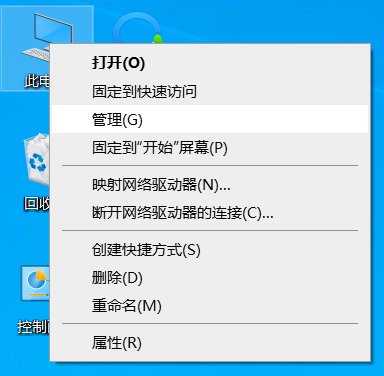
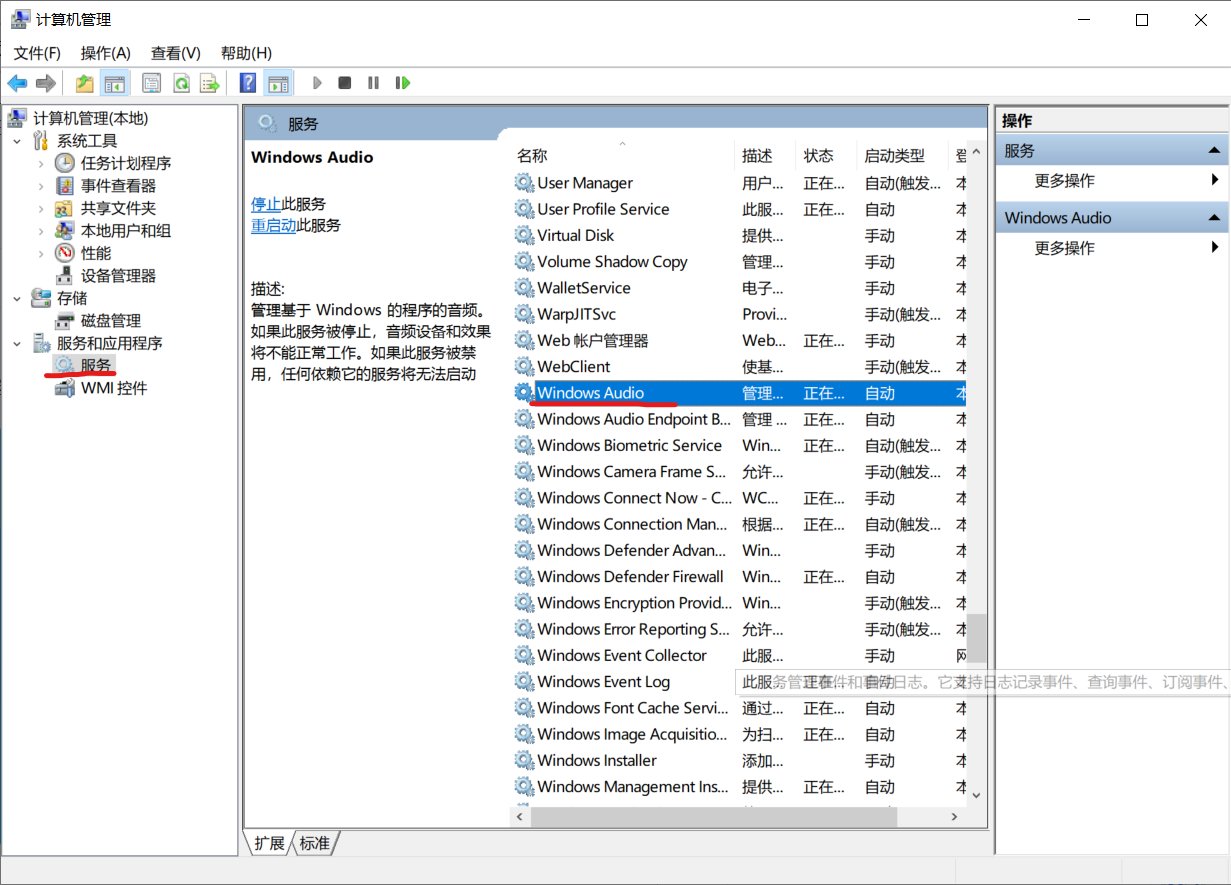
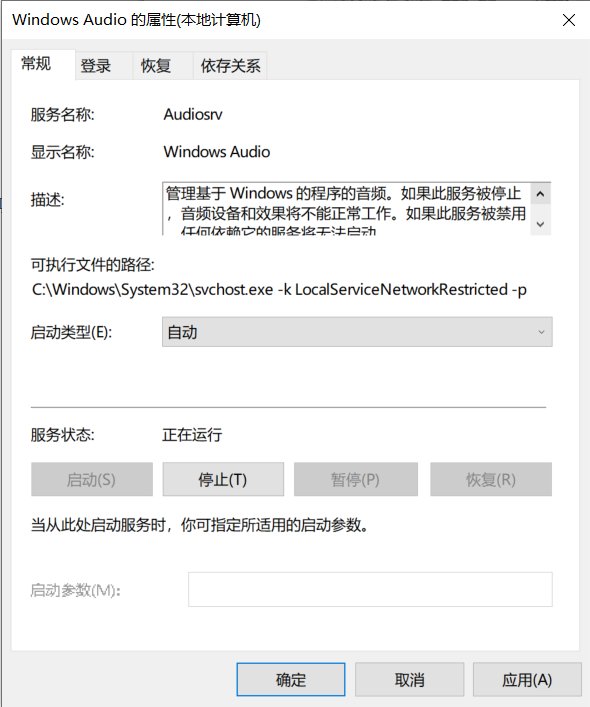
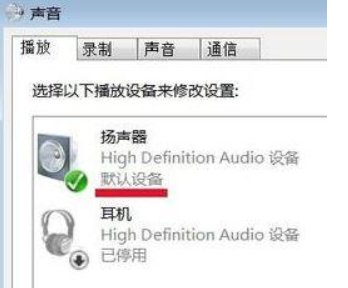
音响插在电脑上为什么没有声音 时间:2026-02-24 04:28:00 浏览:931次 一、尝试更新驱动程序建议前往“官网”-“服务支持”界面,更新最新版本驱动程序二、音频服务未启动1、右键“此电脑”,选择“管理”2、选择“服务和应用程序”-“服务”,找到“Windows Audio”并双击将其设置为启动三、音频设置1、任务栏喇叭图标处,右键选择“声音”2、选择“播放”菜单栏,界面空白处右键点击“显示禁用的设备”,此时我们可以看到被禁用的设备3、右键点击“扬声器”,在弹出的菜单窗口,左键点击“启用”点击确定保存设置即可 标签:音响,电脑,声音