更改新浪微博皮肤主题可通过手机客户端或PC端操作,具体步骤如下:
进入个性化设置打开新浪微博APP,点击底部菜单栏最右侧的「我」,进入个人主页后,点击右上角「个性化」按钮。

选择主题皮肤在个性化界面中,找到「主题皮肤」功能项并点击进入。
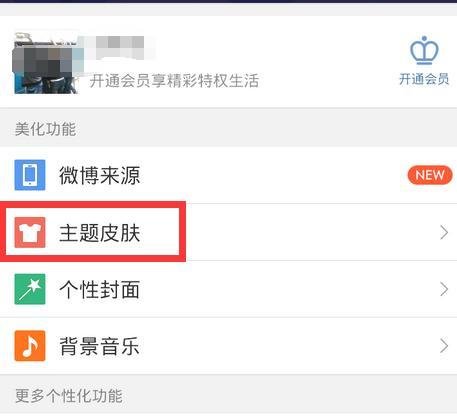
下载并应用皮肤
在在线皮肤列表中浏览可选主题,点击心仪皮肤后选择「下载」。
下载完成后,系统会提示「安装」,点击确认即可应用。

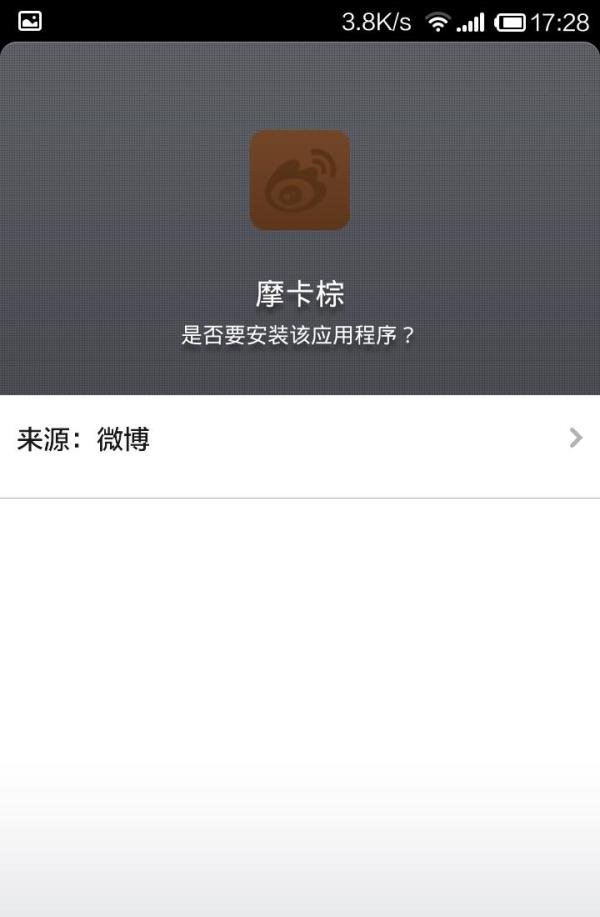
验证更换结果返回微博主页,即可看到新皮肤已生效。
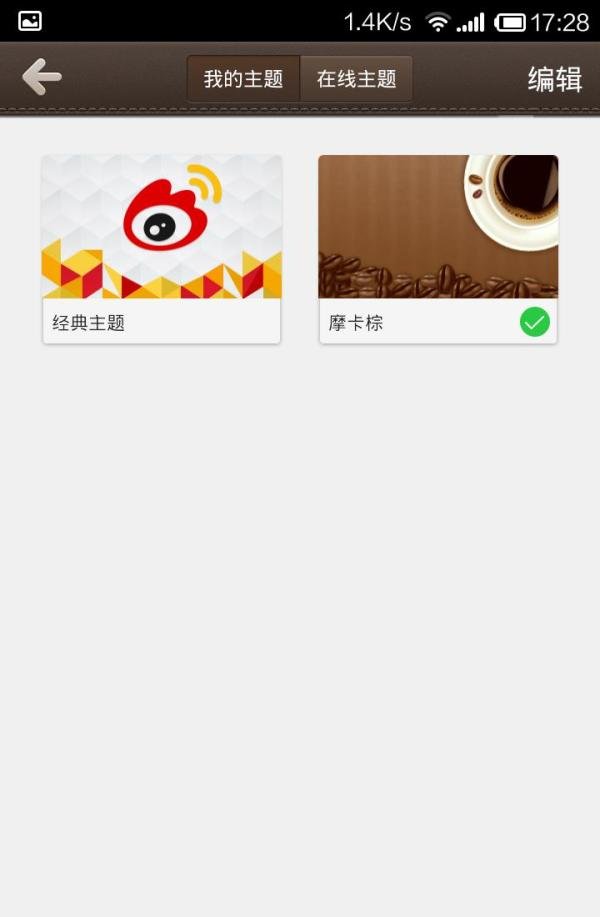
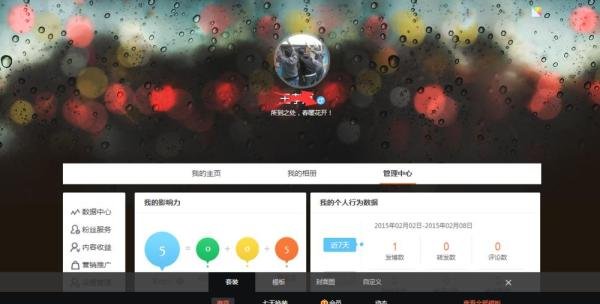
进入皮肤管理界面通过浏览器访问新浪微博官网,登录账号后,在页面右上角找到「皮肤」图标并点击。

选择皮肤并应用
在弹出的皮肤列表中,可选择「套装」(预设主题)或「自定义」(上传图片)。
鼠标悬停至目标皮肤,双击即可应用。

通过以上步骤,可快速完成新浪微博皮肤主题的更换。