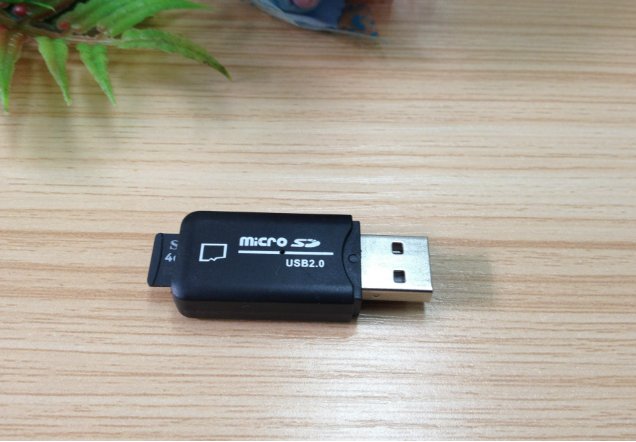
下载驱动程序
访问凤凰读卡器官方网站,进入“驱动下载”或“支持”页面。
根据您的读卡器型号(如USB 2.0/3.0接口、智能卡类型等),选择匹配的驱动程序版本。
点击下载,保存安装包至本地硬盘(如桌面或下载文件夹)。
解压安装文件
找到下载的压缩包(通常为.zip或.rar格式),右键选择“解压到当前文件夹”或使用解压工具(如WinRAR、7-Zip)解压。
解压后生成一个包含安装程序(.exe文件)的文件夹。
运行安装程序
打开解压后的文件夹,双击可执行文件(如Setup.exe或PhoenixReader_Driver.exe)。
按照安装向导提示操作:
选择安装语言(如中文/英文)。
同意用户协议,点击“下一步”。
选择安装路径(默认或自定义),点击“安装”。
等待安装完成,点击“完成”退出向导。
重启电脑(可选)
部分系统可能需要重启后驱动才能完全生效,建议根据提示操作。
读卡器无法识别卡片
检查卡片插入:确保卡片方向正确,无破损或污渍。
检查连接稳固性:重新插拔读卡器与电脑的USB接口,避免松动。
测试其他卡片:排除卡片兼容性问题。
读卡器无法连接电脑
更换USB接口:尝试插入电脑其他USB端口(尤其是USB 2.0/3.0接口)。
重新安装驱动:卸载当前驱动后,按上述步骤重新安装。
检查设备管理器:
右键“此电脑”→“管理”→“设备管理器”。
查看“通用串行总线控制器”或“智能卡阅读器”下是否有黄色感叹号。
若有错误提示,右键设备选择“更新驱动程序”。
读卡速度慢
清洁接触点:用软布擦拭读卡器金属触点和卡片芯片,避免氧化或灰尘影响。
更换兼容卡片:部分老旧或低质量卡片可能导致传输速度下降,建议使用品牌卡片(如SanDisk、Kingston)。
关闭后台程序:减少电脑同时运行的程序,释放系统资源。
驱动安装失败
以管理员身份运行:右键安装程序,选择“以管理员身份运行”。
关闭杀毒软件:临时禁用安全软件(如360、Windows Defender),防止拦截安装。
检查系统兼容性:确保操作系统版本(如Win7/Win10/Win11)与驱动兼容,必要时联系官方获取旧版驱动。
通过以上步骤,您可顺利完成凤凰读卡器驱动的安装与故障排查,实现与智能卡的高效通信。