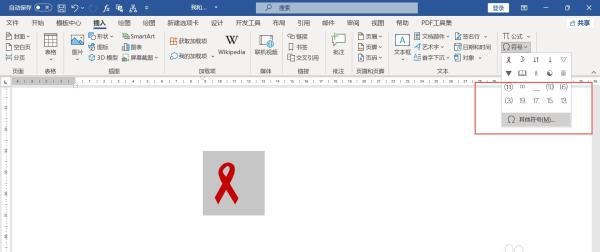
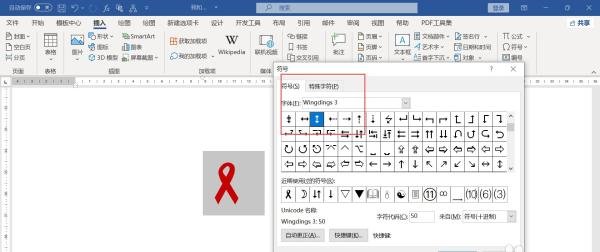
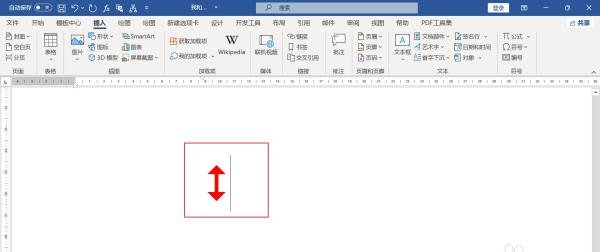
WORD文档如何打出带颜色的上下双箭头图标 时间:2026-05-23 19:02:00 浏览:851次 在WORD文档中打出带颜色的上下双箭头图标,可按以下步骤操作:打开符号插入窗口打开WORD文档,点击菜单栏的“插入-符号”,在下拉菜单中选择“其他符号”。选择字体与符号在弹出的符号窗口中,将字体选项框切换为“Wingdings 3”,此时下方符号列表会显示该字体下的特殊符号。滚动查找并选中上下双箭头符号(通常为“↕”或类似图形)。插入符号并设置颜色点击“确定”,符号将插入文档中。选中该符号,通过菜单栏的“字体颜色”功能(通常显示为“A”图标)选择所需颜色即可。注意事项 标签:WORD,图标,文档