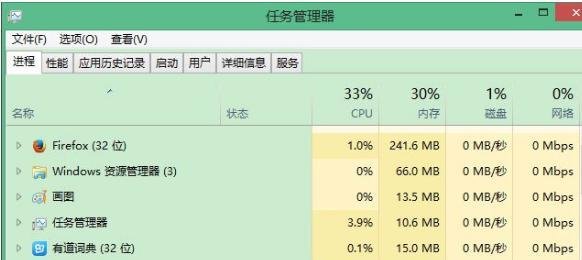
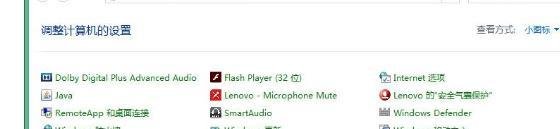
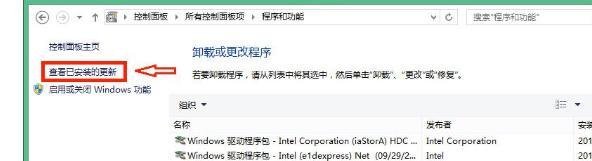
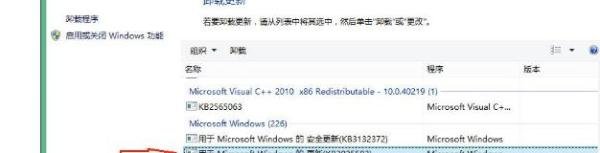
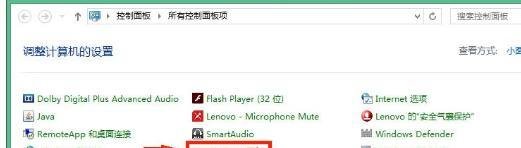
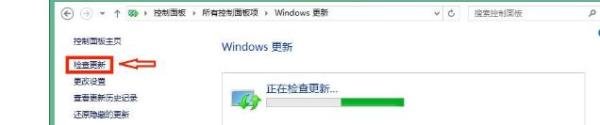
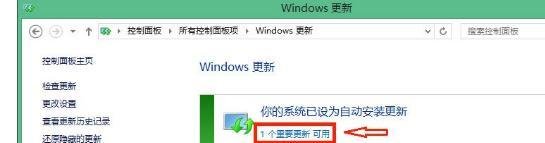
Win10怎么彻底删除升级助手GWX.exe? 时间:2026-06-21 02:14:00 浏览:817次 在Win10中彻底删除升级助手GWX.exe的步骤如下:结束GWX进程右键任务栏,选择“任务管理器”,在进程列表中找到GWX程序,选中后点击“结束任务”。卸载相关更新打开控制面板,选择“程序和功能”,进入后点击左侧“查看已安装的更新”。隐藏更新防止复发返回控制面板,打开“Windows更新”,点击“检查更新”(约需2分钟)。注意事项 标签:Win10,GWX,exe