iPhone升级iOS7的详细图文教程如下:
确保设备符合条件需将设备通过iOS开发者账号列入测试设备队列。若设备未被列入,强行升级可能导致系统异常或功能受限。
备份iPhone数据
将iPhone连接至电脑,打开iTunes。
点击iTunes右上角的【iPhone】图标,进入设备管理界面。
在中间区域找到【立即备份】按钮,选择备份到本电脑(建议勾选此选项以保留完整数据)。
备份过程中,顶部状态栏会显示当前执行项目,等待备份完成。

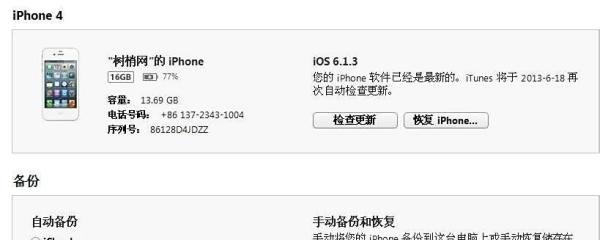
下载iOS7固件并升级iTunes
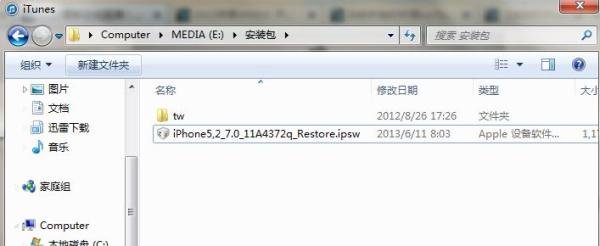
根据iPhone型号下载对应的iOS7固件,下载地址:iOS7固件下载页面。
升级iTunes至最新版本,教程参考:iTunes升级教程。
执行系统升级
Windows系统:按住键盘【Shift】键,同时点击iTunes顶部的【检查更新】按钮。Mac OS系统:按住【Option】键,点击【检查更新】。
在弹出的对话框中,选择已下载的iOS7固件文件,点击【打开】。
系统会弹出确认框,点击【更新】开始安装。


注意事项: