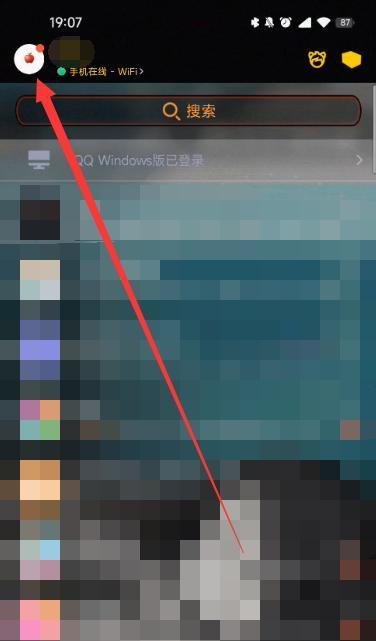
在Windows 10系统中,设置QQ图标显示在任务栏的步骤如下:首先,确保QQ已经安装在你的Windows 10电脑上。如果还没有安装,你可以从腾讯官网下载并安装QQ。接下来,打开QQ应用程序。通常,当QQ运行时,它的图标会自动出现在任务栏上。如果QQ图标没有出现在任务栏上,你可以尝试以下几个方法来解决问题。1. 检查任务栏设置:右键点击任务栏,选择“任务栏设置”。在弹出的窗口中,确保“在任务栏上显示所有图标和通知”的选项是开启的。如果这个选项是关闭的,那么一些应用程序的图标可能不会在任务栏上显示。2. 检查QQ设置:打开QQ的设置界面,查看是否有关于在任务栏显示图标的选项。有些应用程序提供了这样的设置选项,允许用户选择在任务栏上显示或隐藏图标。3. 重启QQ或电脑:有时候,简单地重启QQ或电脑就可以解决图标不显示的问题。尝试关闭QQ,然后重新打开它,看看图标是否出现在任务栏上。如果以上方法都不奏效,还可以尝试使用系统自带的“任务管理器”来查看QQ是否正在运行。如果QQ没有在后台运行,那么它的图标自然不会在任务栏上显示。请注意,Windows系统的版本和QQ的版本可能会影响这些设置的具体位置和效果。如果以上方法仍然无法解决问题,建议查阅QQ的官方帮助文档或联系腾讯客服寻求进一步的帮助。综上所述,要在Windows 10的任务栏上显示QQ图标,你可以通过检查任务栏设置、QQ设置,或者尝试重启QQ和电脑来解决。如果问题仍然存在,可以寻求官方的帮助。