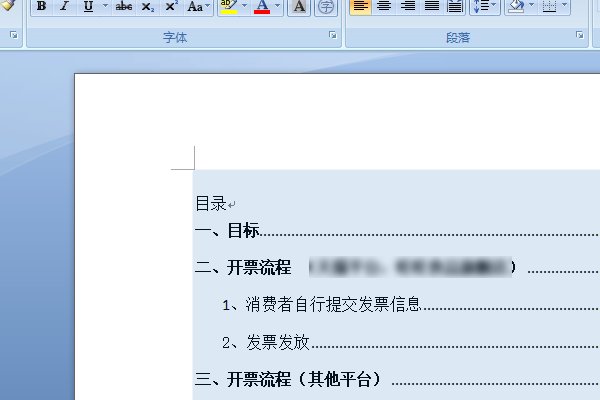
在Word文档中设置7级目录,需先通过“样式”功能定义各级标题格式,再通过“引用”选项卡生成目录。以下是具体步骤:

选中需要设置为一级标题的文本,点击“标题1”样式;
选中二级标题文本,点击“标题2”样式;
依此类推,直至设置完7级标题(需手动应用“标题7”样式)。若默认样式不符合需求,可右键点击样式名称(如“标题7”),选择“修改”,调整字体、字号、段落间距等格式。
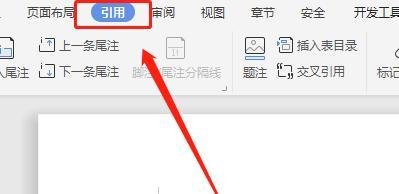
选择“自定义目录”,在弹出的窗口中确认“显示级别”设置为“7”(确保包含7级标题);
若需调整目录格式(如字体、缩进),可点击“修改”按钮进一步设置;
点击“确定”后,Word会自动根据文档中的标题样式生成7级目录。
右键点击目录区域,选择“更新域”;
在弹出窗口中选择“更新整个目录”,点击“确定”即可同步修改。
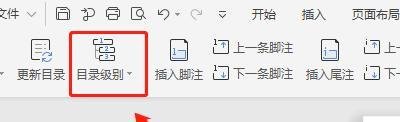
注意事项:
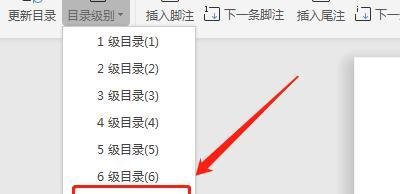
通过以上步骤,即可在Word中高效设置7级目录,提升文档结构化程度。