在Win7系统中安装佳能IP1600驱动的方法如下:
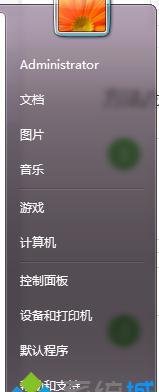
一、打开控制面板
首先,点击屏幕左下角的“开始”按钮,在弹出菜单中选择“控制面板”,进入控制面板界面。
二、进入硬件和声音设置
在控制面板中,找到并点击“硬件和声音”选项,进入硬件和声音设置界面。
三、添加打印机
在硬件和声音设置界面中,找到并点击“设备和打印机”选项。此时,界面右侧会出现设备和打印机的列表。在此列表中,右键单击空白处,选择“添加打印机”选项。
四、选择添加本地打印机
在弹出的添加打印机向导中,选择“添加本地打印机”选项,并点击“下一步”。
五、选择替代驱动程序
在打印机端口选择界面中,由于列表中没有IP1600的选项,因此我们需要选择与之兼容的IP1800驱动程序(注意:这里选择IP1800是因为它与IP1600有一定的兼容性)。选择后,点击“下一步”,系统会自动安装该驱动程序。
六、修改打印机端口
驱动安装完毕后,在“设备和打印机”列表中会出现IP1800的图标。此时,右键单击该图标,选择“打印机属性”。在打印机属性界面中,点击“端口”选项卡,将端口从默认的LPT1或其他端口改为“USB001”(如果USB001被其他设备占用,则选择USB002)。修改完毕后,点击“应用”和“确定”按钮保存设置。
七、测试打印
完成以上步骤后,可以尝试进行打印测试,确保佳能IP1600打印机在Win7系统中能够正常工作。
通过以上步骤,我们就可以在Win7系统中成功安装并使用佳能IP1600打印机了。需要注意的是,由于IP1600的官方驱动在Win7系统中可能不可用,因此我们选择了与之兼容的IP1800驱动程序进行安装。在实际使用过程中,如果遇到任何问题,建议查阅佳能打印机的官方文档或寻求专业技术人员的帮助。