制作花底字可通过PS抠图法和美图工具法实现,以下是具体步骤:
打开素材并复制图层用PS打开书法图片素材,复制图层(快捷键Ctrl+J),保留原始图层备用。
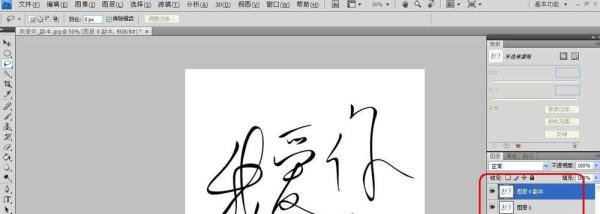
创建像素蒙版并选择颜色范围点击顶部图层,选择蒙版工具中的像素蒙版,再点击选择颜色范围,用吸管工具吸取书法部分的黑色,调整容差值确保精准选中。
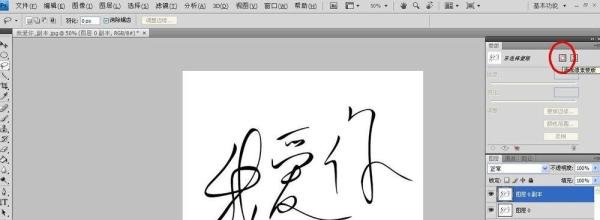
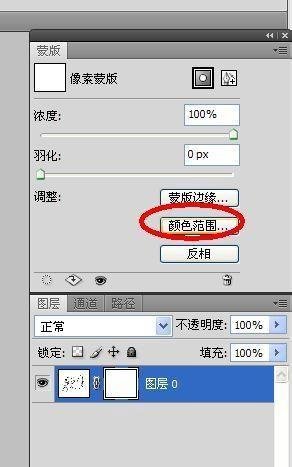
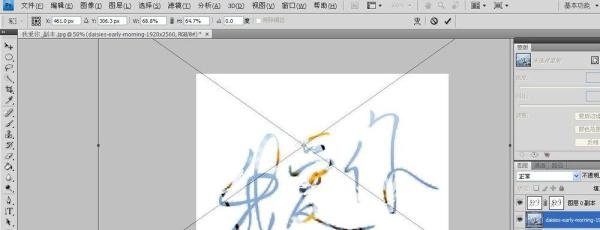
隐藏背景并置入花底图隐藏底部原始图层,仅保留蒙版图层,此时书法部分已独立显示。点击底部图层,选择文件→置入,导入花底图片(如花卉、纹理等),调整大小和位置覆盖书法区域。
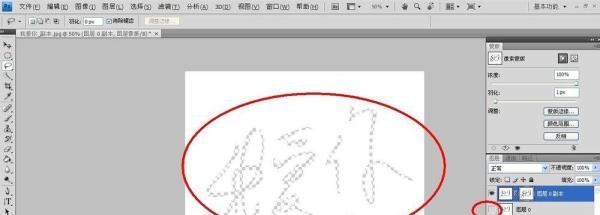
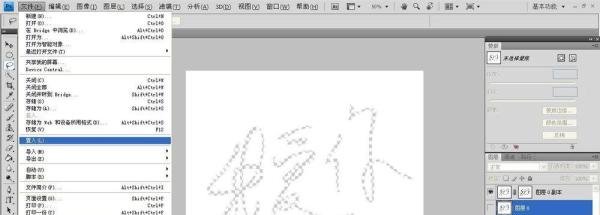
保存成果调整花底位置后,保存为JPG或PNG格式(PNG支持透明背景)。
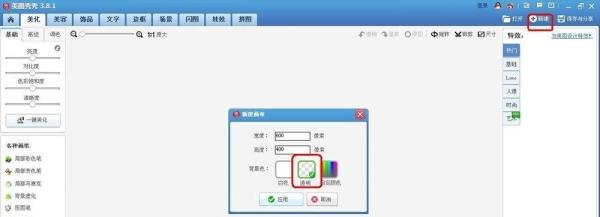
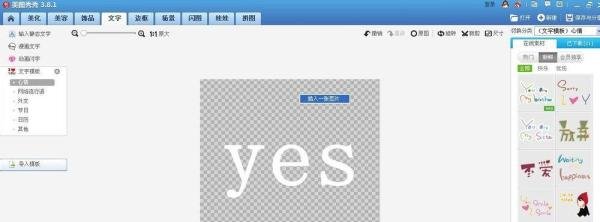
新建透明画布打开美图工具,点击新建画布,选择透明背景,设置画布尺寸(如800×600像素)。
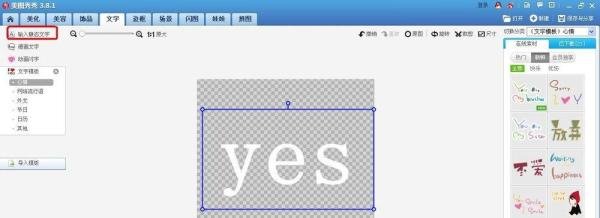
输入文字并合并图层点击静态文字,输入书法内容(如“花底字”),调整字体、大小和颜色。右键文字图层选择合并当前图层,将文字转为普通图层。
插入花底图并调整透明度右键画布选择插入图片,导入花底素材,调整其透明度至50%-70%,移动花底图覆盖文字区域,确保美观。
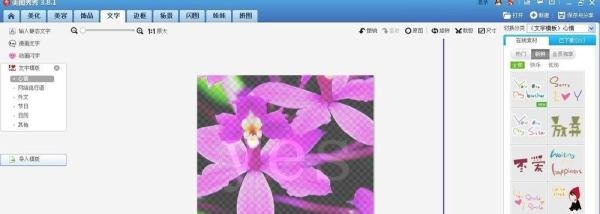
应用正片叠加模式将花底图透明度恢复至100%,右键选择正片叠加,使花底与文字自然融合。
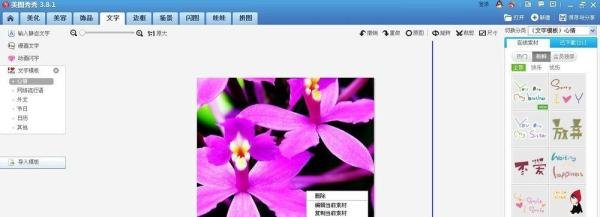
保存文件最终效果如下,若需透明背景,保存为PNG格式;普通背景保存为JPG。

关键提示: