Gmail邮箱的官方登录地址为https://mail.google.com/,用户可通过以下步骤完成网页版登录及使用:
直接输入网址在浏览器地址栏粘贴官方链接 https://mail.google.com/,回车后即可进入登录界面。
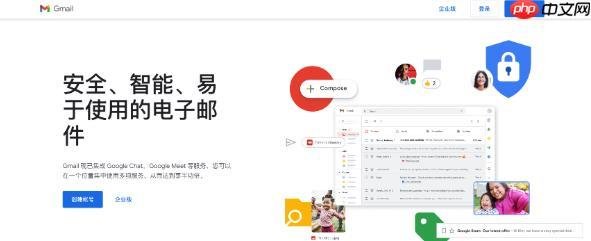
浏览器兼容性
支持 Chrome、Edge、Firefox、Safari 等主流浏览器。
国际网络环境下加载速度快,界面无广告干扰。
自动跳转验证页面加载完成后,系统会自动跳转至账户验证环节,用户需准备账号密码或二次验证信息。
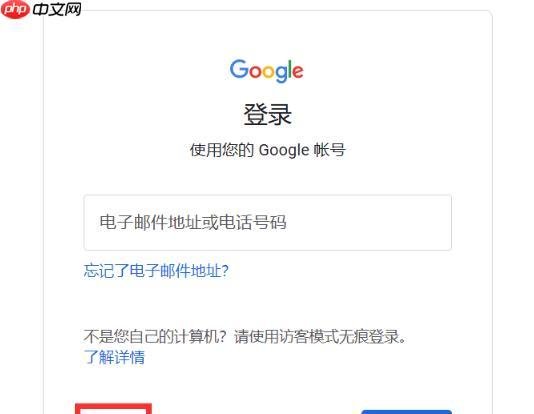
输入账号
进入官网后点击 “登录” 按钮,系统提示输入电子邮箱全称(需包含 @gmail.com 后缀)。
示例:输入 example@gmail.com。
输入密码
填写与账号匹配的密码,注意区分大小写及特殊字符(如 !、@、# 等)。
若忘记密码,可点击 “忘记密码?” 通过备用邮箱或手机验证重置。
完成验证
根据账户安全设置,可能需要通过短信、语音电话或备用邮箱完成二次验证。
验证通过后即可进入邮箱主界面,查看收件箱、分类标签及附件内容。
办公工具集成
内置 Google日历、文档、表格、云端硬盘 等工具,支持直接在邮箱内创建或共享文件。
示例:在邮件中附加 Google文档 链接,收件人可实时协作编辑。
智能邮件管理
分类标签:自动将邮件归类为 “主要”“社交”“促销”“更新” 等标签,减少手动整理时间。
重要邮件标记:通过星标(⭐)或重要标记突出显示关键邮件。
多设备同步
登录同一账号后,手机端(Gmail App)与电脑端数据实时更新,包括已读状态、草稿箱内容等。
支持离线模式:提前加载邮件,无网络时可查看已下载内容。
安全与过滤功能
垃圾邮件拦截:自动识别并过滤可疑邮件至垃圾箱,减少骚扰。
自定义过滤规则:
设置特定发件人、关键词或附件类型的自动归档或删除规则。
示例:将包含 “促销” 关键词的邮件自动移动至 “促销” 标签。
自动回复:外出时可设置自动回复模板,告知发件人暂无法及时处理邮件。
登录失败提示“无法验证账户”
检查网络连接是否稳定,尝试切换至国际网络环境。
确认账号密码正确,或通过备用邮箱重置密码。
若开启了两步验证,确保输入正确的验证码。
邮件同步延迟
检查设备时间是否同步(需与网络时间一致)。
清除浏览器缓存或重启Gmail App。
确认账号未在多设备同时登录导致冲突。
无法发送或接收邮件
检查收件人地址是否正确,避免拼写错误。
确认邮箱存储空间未满(免费版Gmail提供 15GB 存储空间,含Gmail、Google云端硬盘和Google相册数据)。
查看 “垃圾邮件” 或 “已删除邮件” 文件夹,确认邮件是否被误分类。
通过以上步骤,用户可高效完成Gmail网页版登录并充分利用其功能。如遇其他问题,可访问 Google帮助中心(https://support.google.com/mail/)获取详细指引。