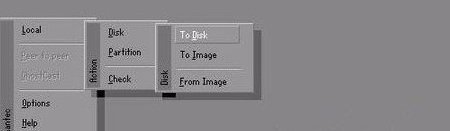

Ghost后只剩C盘主要是操作失误导致分区丢失,需立即停止写入并按步骤恢复一、核心原因分析1. 镜像写入错误:误将系统镜像恢复到整个硬盘(而非指定分区),覆盖原有分区表2. 分区表损坏:Ghost操作中断或参数设置错误,导致原有D/E/F等分区信息丢失3. 未备份分区表:操作前未导出硬盘分区表,无法快速还原分区结构二、紧急防护措施(关键!)1. 禁止写入操作:切勿往C盘或故障硬盘复制/删除文件,避免覆盖丢失数据2. 避免破坏性操作:严禁重新分区、格式化硬盘,否则可能永久丢失数据3. 保持硬盘状态:不要重启电脑或拔插硬盘,防止系统自动修改分区信息三、分步恢复方案1. 专业工具恢复(推荐)• 使用DiskGenius、MiniTool等分区恢复软件• 选择「丢失分区恢复」模式扫描整个硬盘• 勾选识别出的原有分区,按提示保存到其他硬盘2. 手动重建分区表• 通过DiskPart命令查看硬盘原始分区信息(需专业知识)• 利用分区表修复工具(如TestDisk)重建MBR/GPT结构3. 数据迁移优先• 若仅需恢复文件,可直接扫描丢失分区提取数据• 恢复完成后再重新分区重建系统四、预防建议1. 操作前备份:用DiskGenius导出分区表文件并存储到U盘2. 确认目标分区:Ghost恢复时务必核对镜像路径和目标分区3. 使用PE环境:通过U盘启动进入PE系统操作,降低系统干扰