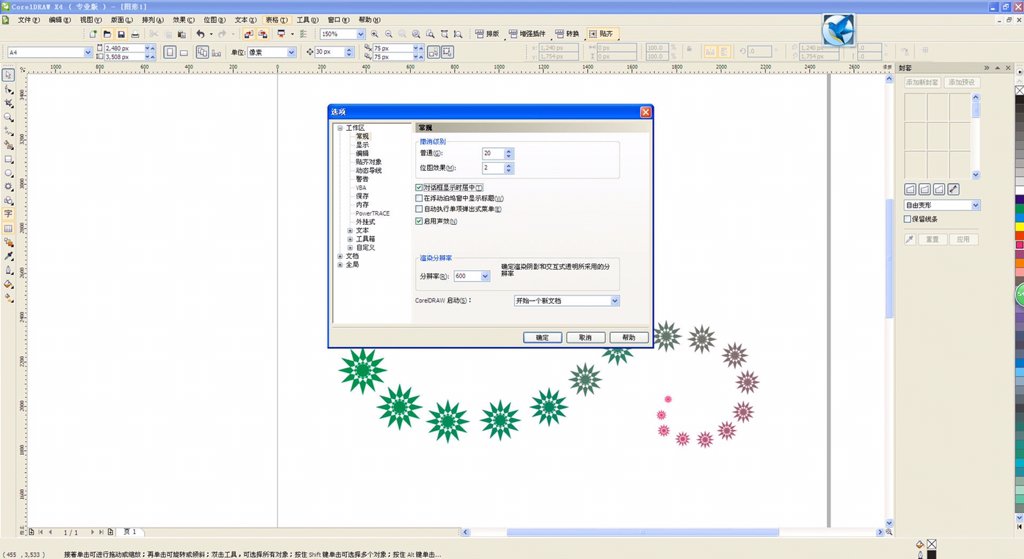
coreldraw x4专业版新建图层之后整个屏幕模糊是什么原因? 时间:2026-04-11 05:33:00 浏览:821次 在CorelDRAW X4中,默认的分辨率一般为300px,要更改默认分辨率,首先要将文档的显示单位改为“像素”,然后才能在首选项里更改分辨率 :1.默认的文档的显示单位为毫米:2.将毫米更改为像素:3.打开菜单栏中的“工具--选项”,弹出“选项”对话框:4.在“选项”对话框里点击“常规”:5.在这里可以看到默认的分辨率为300,点开分辨率数字框,选择你想要设置的分辨率:6.点击确定即可,这样默认分辨率就设置成功了: 标签:coreldraw,x4,专业版