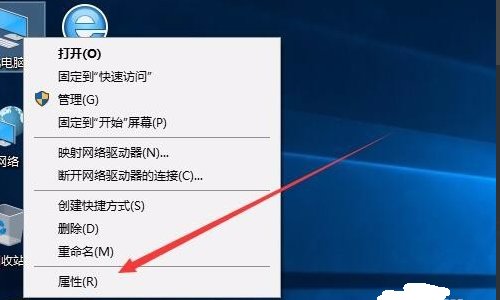
1、在Windows10系统桌面,右键点击桌面左下角的开始按钮 ,在弹出菜单中选择“属性”菜单项。
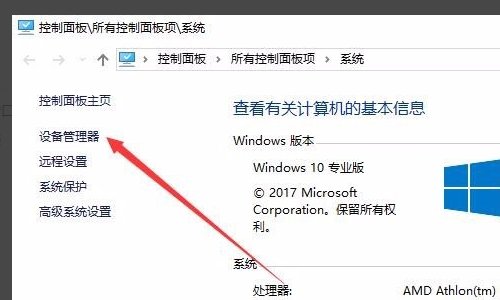
2、在打开的系统属性窗口中,我们点击左侧的设备管理器快捷链接。
3、这时会打开设备管理器窗口,在这里找到网络适配器一项,展开网络适配器菜单后,就可以看到我们的网卡驱动程序
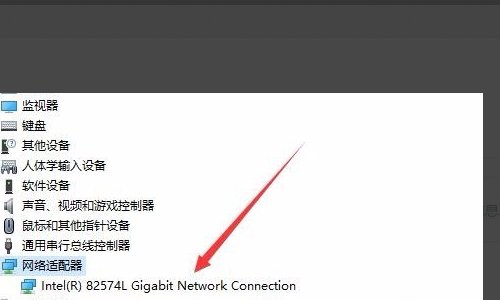
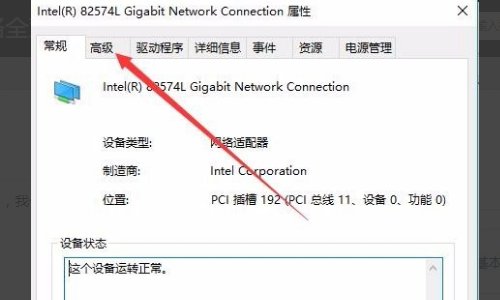
4、双击网卡驱动程序,打开网卡属性窗口,点击上面的“高级”标签。
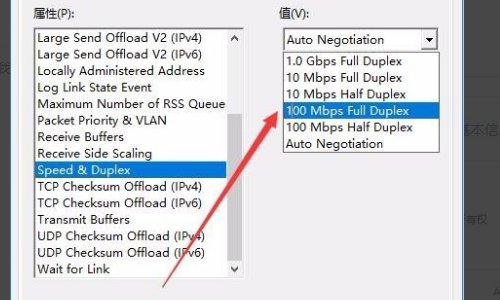
5、在打开的窗口点击属性列表中的Speed &Duplex一项。
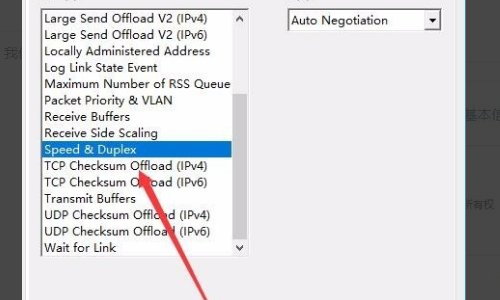
6、在右侧值下拉列表中选择100Mbps Full Duplex即可,最后点击确定按钮,重新启动电脑后网卡就以全双工模式来运行了。