会声会影x10正式版安装步骤如下:
下载正式版
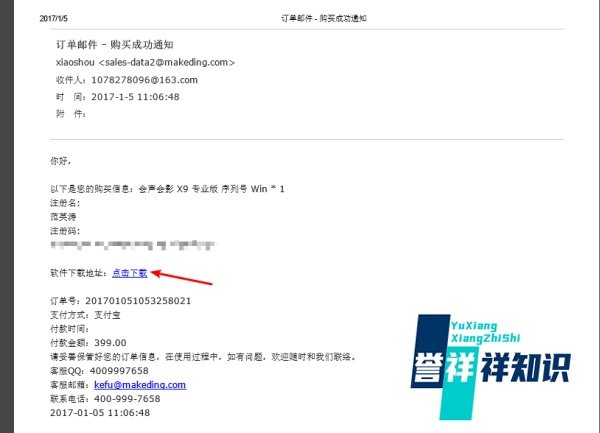
通过购买后邮件中的下载链接获取安装包(官网链接为试用版,需注意区分)。
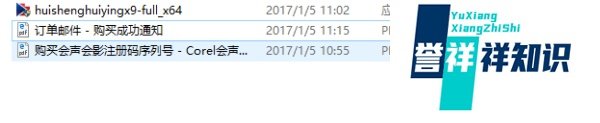
下载完成后,双击运行“会声会影x10.exe”文件,等待安装程序启动。
检查系统位数
确认操作系统为32位或64位(安装程序可能自动适配,但建议提前核对)。
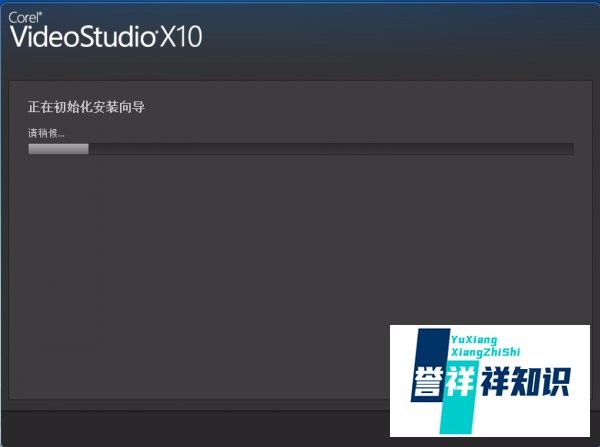
初始化安装向导
点击程序后等待初始化完成,进入安装界面。
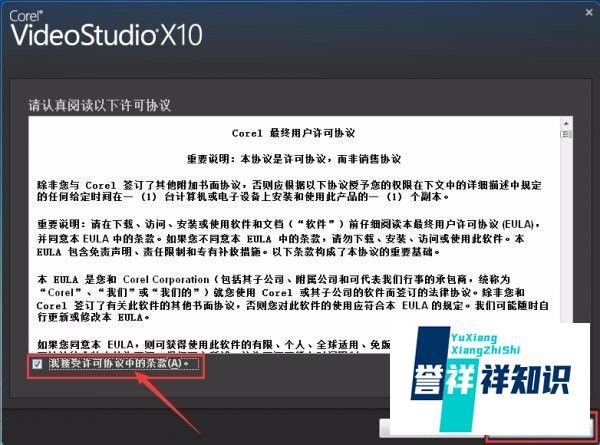
接受许可协议
认真阅读最终用户许可协议,勾选“我接受许可协议中的条款”,点击下一步。
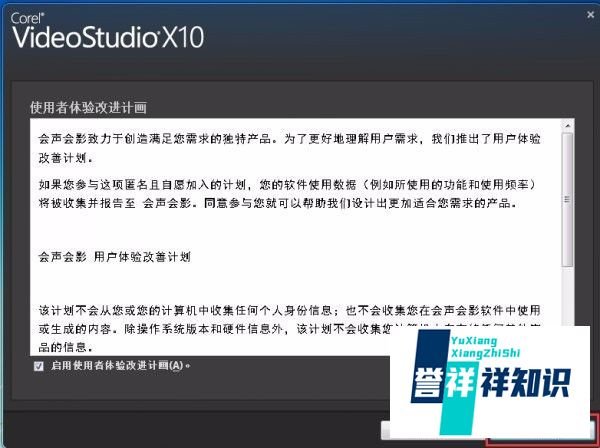
用户体验改进计划
勾选“启用使用者体验改进计划”(可选),点击下一步。
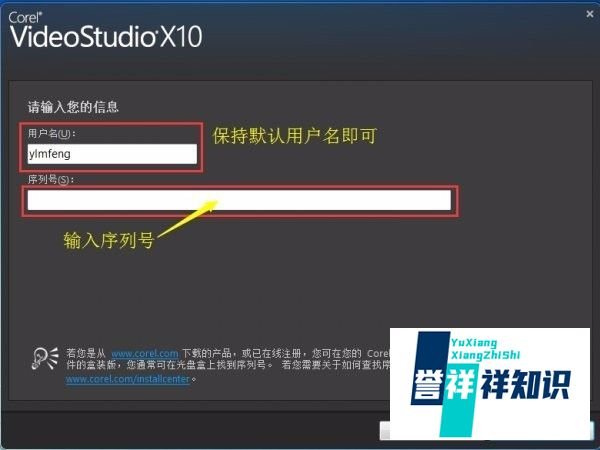
输入序列号
在序列号窗口中填写用户名(任意名称),输入邮件中的正版序列号,点击下一步。
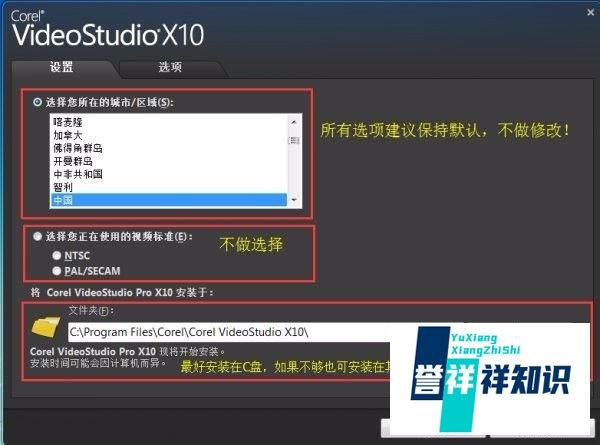
选择安装路径
区域选择“中国”,视频标准默认即可。
保存路径默认为C:Program FilesCorelCorel Video Studio Pro X10,可根据需求修改,点击“立刻安装”。
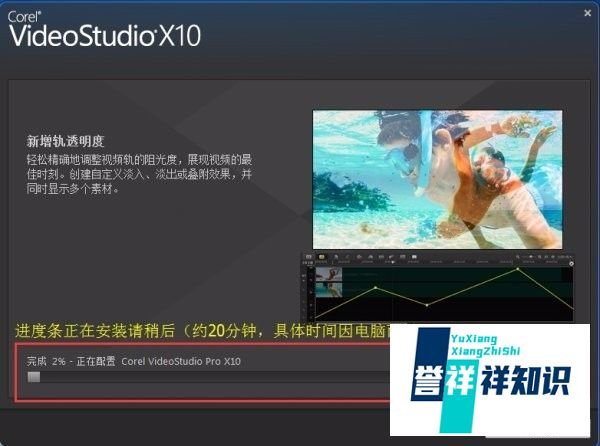
等待安装完成
安装过程需几分钟,期间可查看界面展示的新功能介绍。
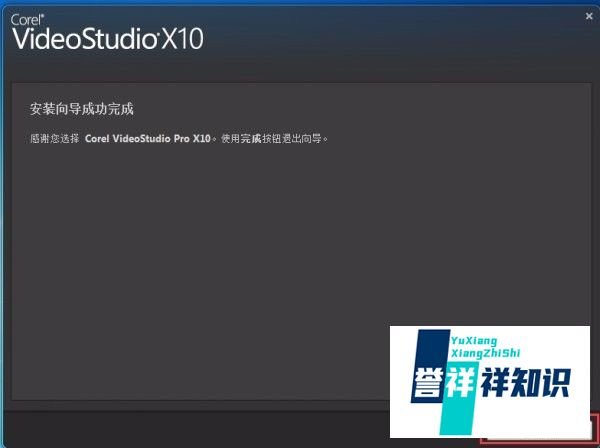
安装成功
出现完成界面后,点击“完成”结束安装。
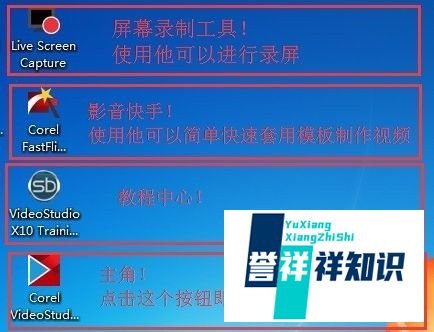
桌面图标功能
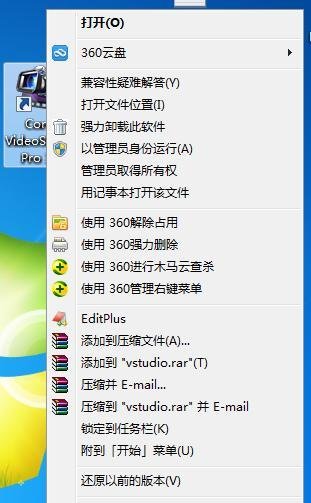
安装完成后,桌面上会显示四个图标,分别对应不同功能(如主程序、视频编辑模板等)。
注册账户
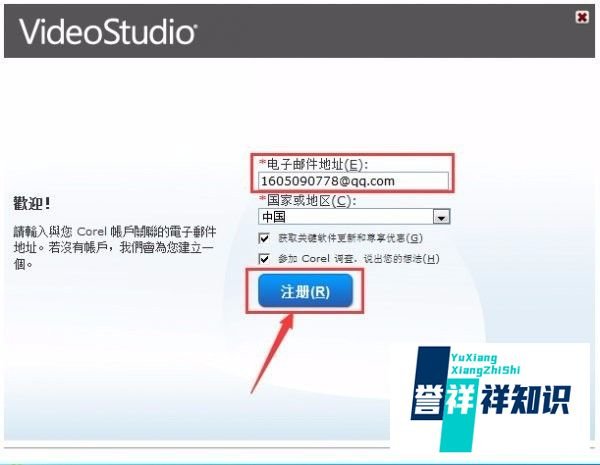
双击主程序图标,在注册对话框中输入电子邮箱地址,点击“注册”。
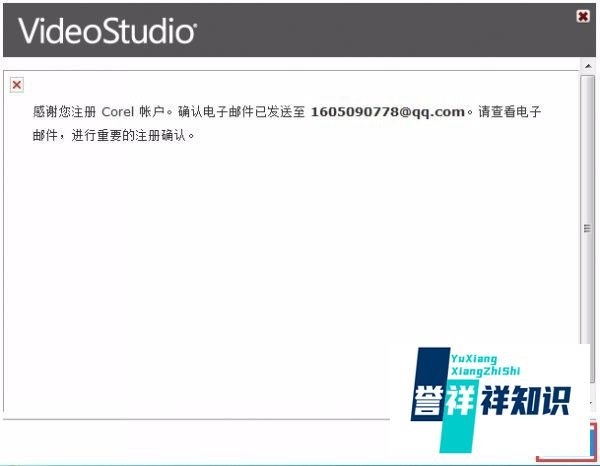
完成注册
弹出继续界面后,点击“继续”按钮。
启动软件
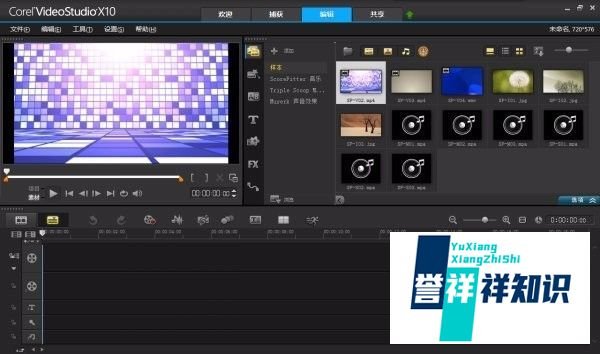
等待启动界面加载完成后,即可进入会声会影x10主界面。