官方和第三方ROM的提取与分解主要涉及工具准备、文件操作及特定软件使用,以下以官方ROM(以HTC G12/Desire S为例,电脑系统环境为XP)为例说明具体流程:
清理临时文件夹
打开路径:C:Documents and SettingsAdministratorLocal SettingsTemp(“Administrator”为当前登录用户名,可能不同)。
删除该文件夹下所有以 { 开头的文件夹。
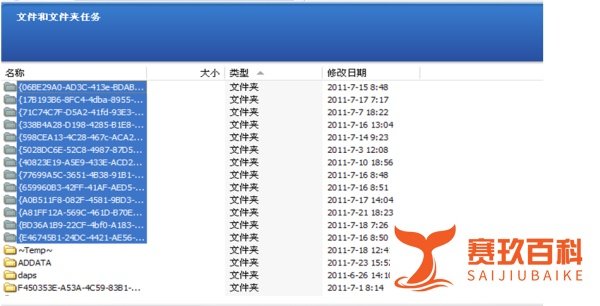
执行RUU文件
双击运行官方RUU文件,待首个进度条完成并出现“下一步”按钮时,不要操作RUU界面。
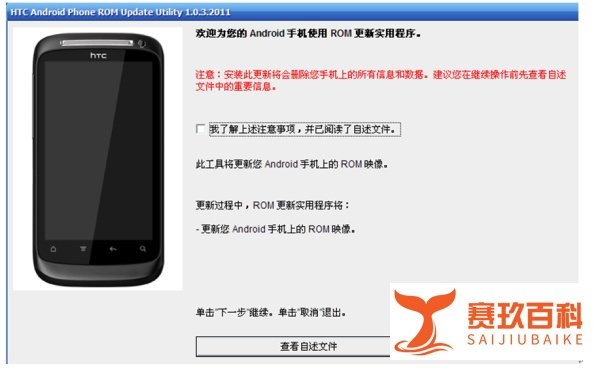
定位ROM.zip文件
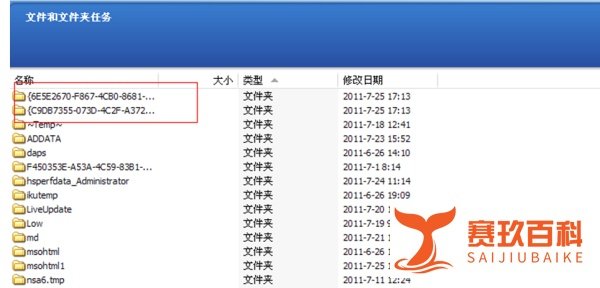
将RUU界面拖至一旁,返回临时文件夹(C:Documents and SettingsAdministratorLocal SettingsTemp)。
此时会出现2个以 { 开头的文件夹,进入后查找包含rom.zip的文件夹(Win7/Vista系统路径可能不同)。
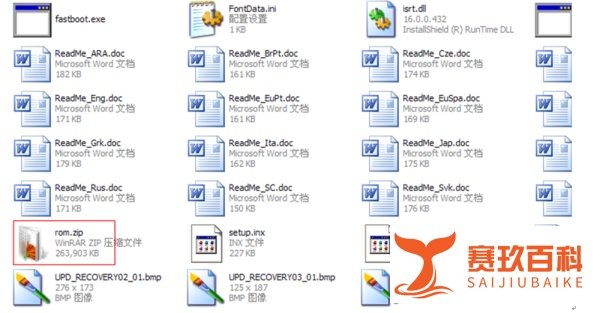
拷贝ROM.zip
将rom.zip文件拷贝至其他位置备用,随后关闭RUU程序。
放置ROM.zip至Cygwin目录
将拷贝的rom.zip复制到路径:C:cygwinhomeAdministratororiginal_update(“Administrator”为当前用户名)。
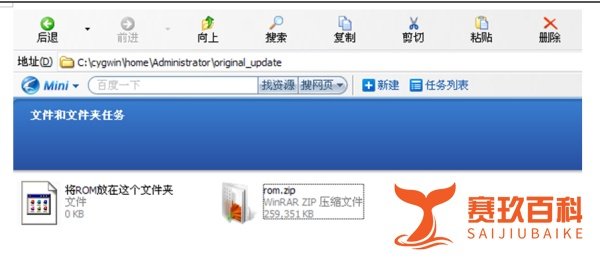
启动Cygwin并进入厨房页面
打开Cygwin,输入命令 ./menu 并回车,进入ROM处理菜单。
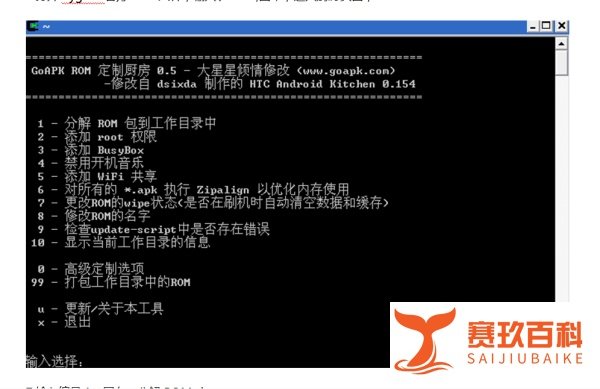
分解ROM.zip
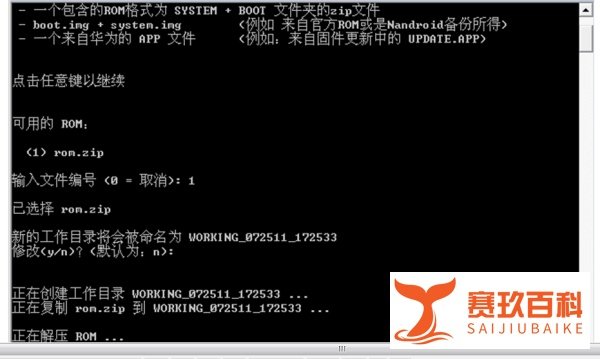
输入编号 1 并回车,开始分解rom.zip。
按提示一路回车,直至分解system.img时需注意:
G12官方ROM为EXT4分区格式,需选择Ext2Explore进行分解,输入 2 并回车。
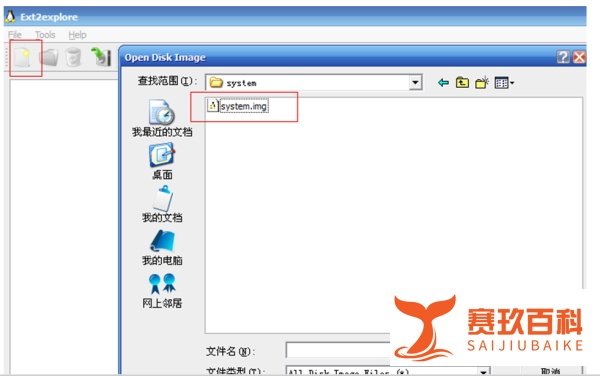
使用Ext2Explore分解system.img
软件自动弹出后,打开路径:C:cygwinhomeAdministratorWORKING_072511_172533systemsystem.img(文件夹名称中的时间戳可能不同)。
保存分解后的文件,关闭Ext2Explore,返回Cygwin页面并回车确认。
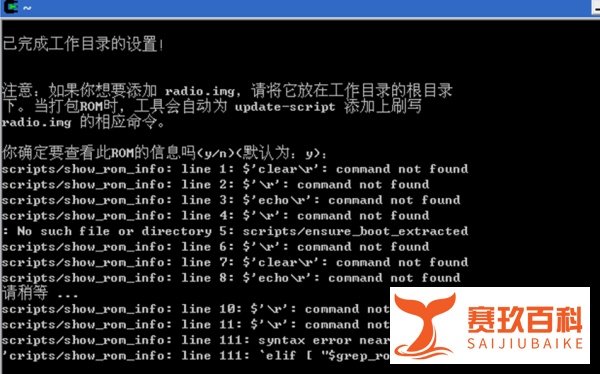
查看ROM信息
在Cygwin中输入编号 3 并回车,按提示查看ROM信息。
分解完成的ROM文件位于:C:cygwinhomeAdministratorWORKING_072511_172533system。
第三方ROM的提取与分解流程可能因来源不同而有所差异,但通常需以下步骤: