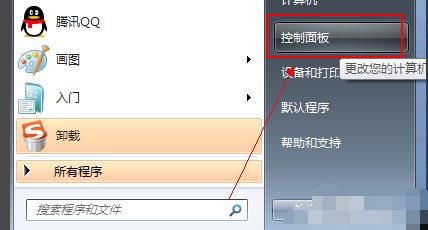
电脑设置Protected Storage启动类型的步骤如下:
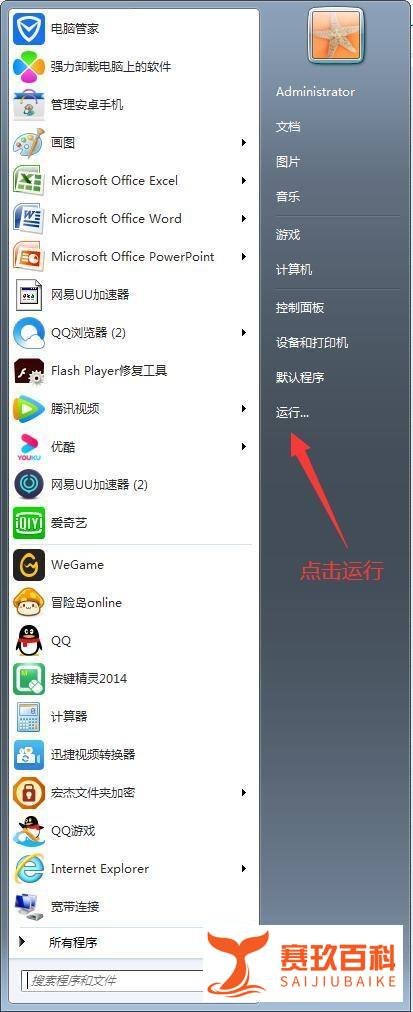
步骤1:打开运行窗口点击电脑开始菜单,选择【运行】,进入运行主界面。
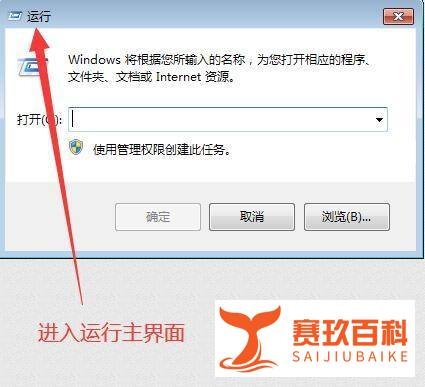
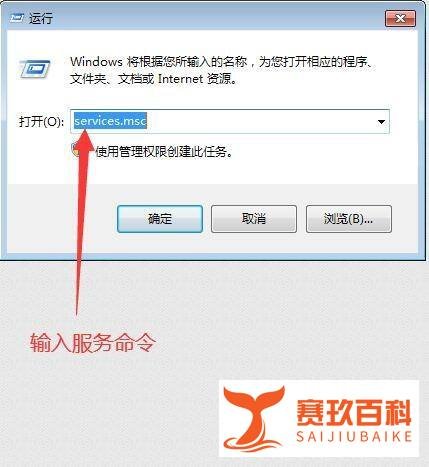
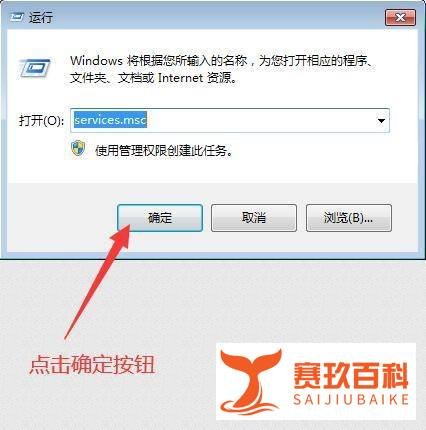
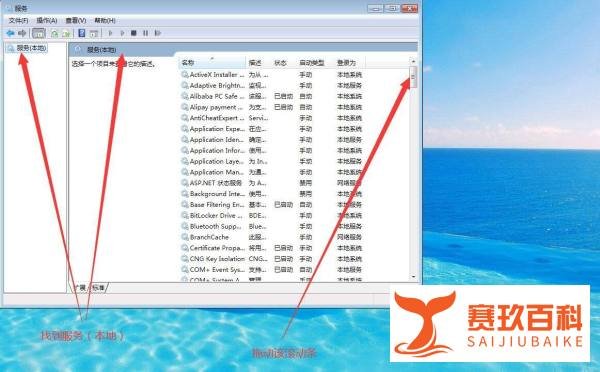
步骤2:进入服务管理界面在运行窗口的【打开(O)】栏输入services.msc,点击【确定】按钮,进入【服务】主界面。
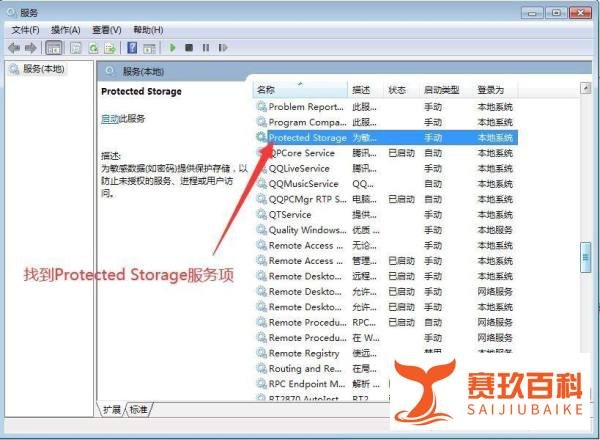
步骤3:定位Protected Storage服务项在【服务(本地)】列表中,通过右侧滚动条找到【Protected Storage】服务项。
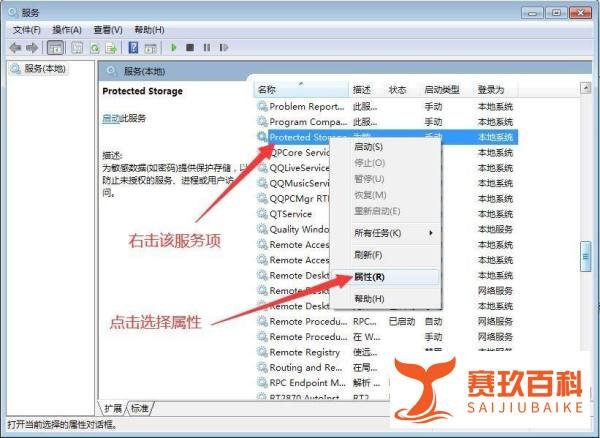
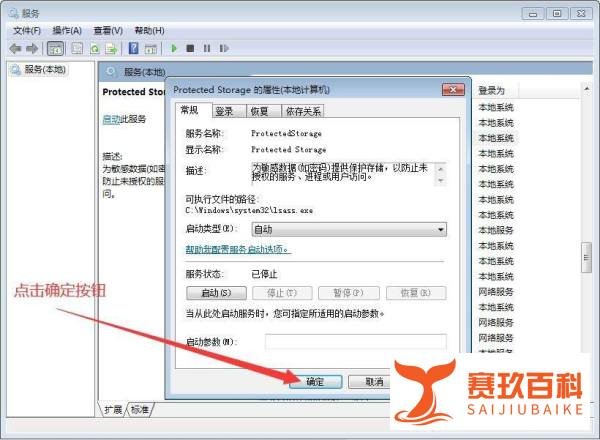
步骤4:打开服务属性窗口右键点击【Protected Storage】服务项,选择【属性】,进入属性设置界面。
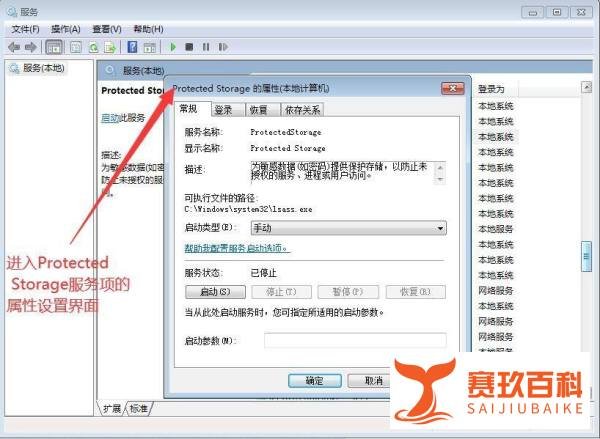
步骤5:设置启动类型
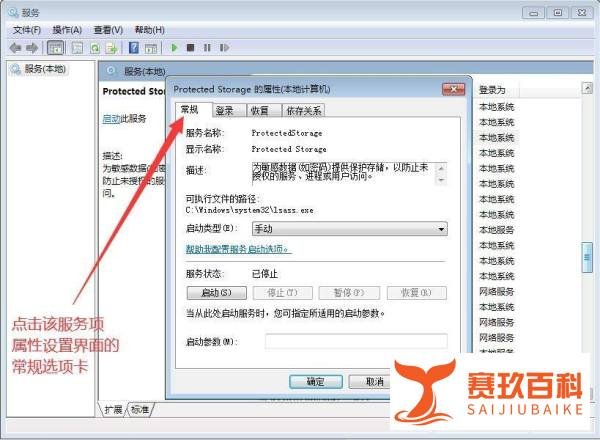
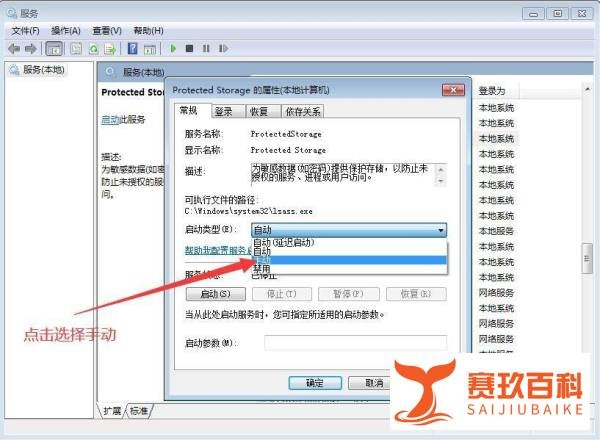
自动启动:在【常规】选项卡中,找到【启动类型】下拉菜单,选择【自动】。
手动启动:若需手动启动,则在下拉菜单中选择【手动】。
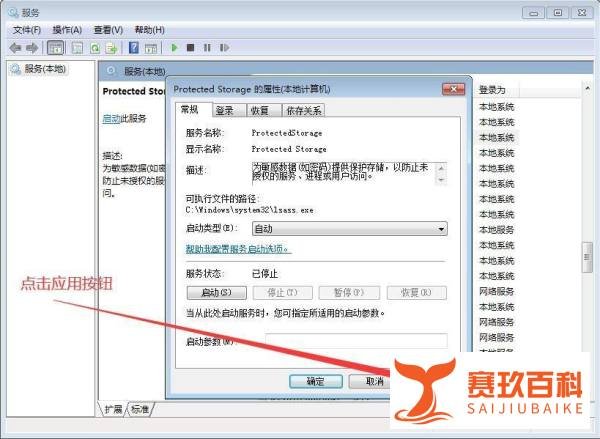
步骤6:保存设置点击【应用】按钮确认修改,再点击【确定】按钮退出属性窗口,完成设置。
注意事项:
自动:适合需要系统自动管理敏感数据保护的场景(如频繁使用密码存储功能)。
手动:适合仅在特定需求时启动服务,可减少系统资源占用。