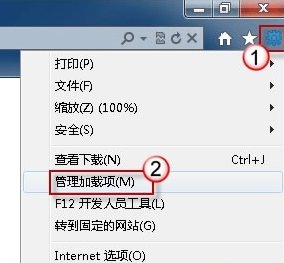

卸载IE9可通过控制面板的“程序和功能”选项完成,彻底卸载需进一步清理依赖文件、残留文件并重启计算机。
在控制面板中,选择“启用或关闭Windows功能”。
检查是否存在以下选项:
Internet Explorer 9
Internet Explorer 9语言包
Internet Explorer 9修补程序
若存在,取消勾选所有相关选项,点击“确定”保存更改。
手动清理:
打开文件资源管理器,导航至C:Program FilesInternet Explorer和C:WindowsSystem32configsystemprofileAppDataLocalMicrosoftWindowsTemporary Internet Files,删除与IE9相关的文件夹。
按Win+R,输入regedit打开注册表编辑器,导航至HKEY_LOCAL_MACHINESOFTWAREMicrosoftInternet Explorer和HKEY_CURRENT_USERSOFTWAREMicrosoftInternet Explorer,删除与IE9相关的键值(操作前建议备份注册表)。
使用优化软件:
下载并安装正版系统优化工具(如CCleaner),使用其“清理”功能扫描并删除IE9残留文件及无效注册表项。
重启后重试:关闭所有程序后重启计算机,再次尝试卸载。
使用卸载工具:从微软官网下载IE9专用卸载工具(如IE9-Windows7-x64-enu.exe),运行后按提示操作。
通过更新记录卸载:在“控制面板-程序和功能-查看安装更新”中,找到IE9的更新文件(如KB2586448),右键选择“卸载”。
安装替代浏览器:下载并安装Chrome、Firefox等第三方浏览器,确保网络访问正常。
重新安装IE9:
通过Windows更新重新安装IE9:进入“控制面板-Windows Update”,检查并安装IE9相关更新。
手动下载安装包:从微软官网下载IE9安装程序(如IE9-Windows7-x64-enu.exe),运行后修复安装。
开启Windows自动更新:进入“控制面板-Windows Update”,设置“自动安装更新”。
更新其他软件:保持杀毒软件、驱动程序等为最新版本,修复已知安全漏洞。