XLSX 工作表使用方法
XLSX 文件格式是 Microsoft Excel 2007 及更高版本使用的默认文件格式,用于存储电子表格数据。它基于 Open XML 标准,支持丰富的功能和复杂的数据结构。以下是如何在 Excel 中创建、编辑和管理 XLSX 工作表的详细步骤:
一、创建新的 XLSX 工作簿和工作表
启动 Excel:
- 在 Windows 上,点击“开始”菜单,找到并点击 Microsoft Excel 的图标。
- 在 macOS 上,打开“应用程序”文件夹,找到并点击 Microsoft Excel 的图标。
创建新工作簿:
- 当 Excel 启动时,通常会显示一个空白的工作簿(即一个新的 XLSX 文件)。如果没有,可以点击左上角的“文件”选项卡,选择“新建”,然后点击“空白工作簿”。
添加新工作表:
- 在工作簿的底部,可以看到现有的工作表标签(如“Sheet1”、“Sheet2”等)。
- 要添加一个新工作表,可以右键点击现有工作表的标签,然后选择“插入”;或者点击工作表标签左侧的加号(+)按钮。
二、编辑工作表内容
输入数据:
- 点击单元格以选中它,然后直接键入数据。
- 按 Enter 键确认输入并移动到下一行;按 Tab 键则移动到右侧的单元格。
格式化单元格:
- 选择要格式化的单元格或单元格区域。
- 使用工具栏上的选项来更改字体、字号、颜色、对齐方式等。
- 右键点击选中的单元格,选择“设置单元格格式”以访问更多格式化选项。
使用公式和函数:
- 在单元格中输入等号(=)开始输入公式。
- 例如,输入 =SUM(A1:A10) 来计算 A1 到 A10 单元格的和。
- Excel 提供了大量的内置函数,可以通过点击工具栏上的“函数库”按钮来访问。
三、管理工作表和数据
排序和筛选数据:
- 选择包含数据的单元格区域。
- 在“数据”选项卡中,点击“排序”或“筛选”按钮来管理数据。
条件格式:
- 选择要应用条件格式的单元格区域。
- 在“开始”选项卡中,点击“条件格式”按钮,然后选择所需的规则类型(如突出显示特定值的单元格)。
图表和数据透视表:
- 选择要用于图表或数据透视表的数据区域。
- 在“插入”选项卡中,点击“图表”或“数据透视表”按钮来创建相应的可视化工具。
保护工作表:
- 点击“审阅”选项卡中的“保护工作表”按钮。
- 设置密码以防止未经授权的修改。
四、保存和共享 XLSX 工作簿
保存工作簿:
- 点击左上角的“文件”选项卡。
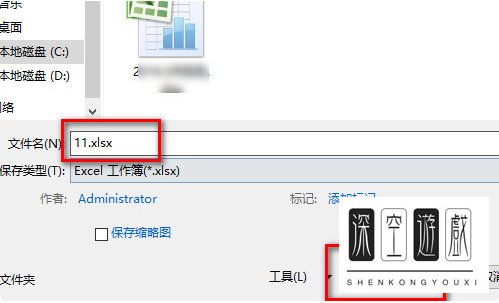
- 选择“另存为”,然后选择保存位置和文件名。确保文件扩展名为 .xlsx。
共享工作簿:
- 可以将 XLSX 文件通过电子邮件发送给他人,或使用云存储服务(如 OneDrive、Google Drive 等)进行共享。
- 如果需要与他人实时协作,可以考虑使用 Office 365 或 Google Sheets 等在线平台。
通过以上步骤,您可以轻松地在 Excel 中创建、编辑和管理 XLSX 工作表。无论是处理简单的数据列表还是复杂的数据分析任务,Excel 都提供了强大的工具和功能来满足您的需求。