Tesla P4显卡使用教程
欢迎使用Tesla P4显卡!本教程旨在帮助您快速了解并高效地使用这款高性能的专业级图形处理单元(GPU)。无论您是数据科学家、深度学习开发者,还是图形渲染专家,Tesla P4都能提供卓越的性能和稳定性。以下是详细的安装与使用指南:
一、硬件准备与安装
检查兼容性:
- 确保您的服务器或工作站主板支持PCIe 3.0及以上接口。
- 确认电源供应足够,Tesla P4通常需要至少6针或8针的PCIe辅助电源接口,具体功耗请参考官方文档。
物理安装:
- 关闭计算机,断开电源线。
- 打开机箱侧板,找到空的PCIe插槽。
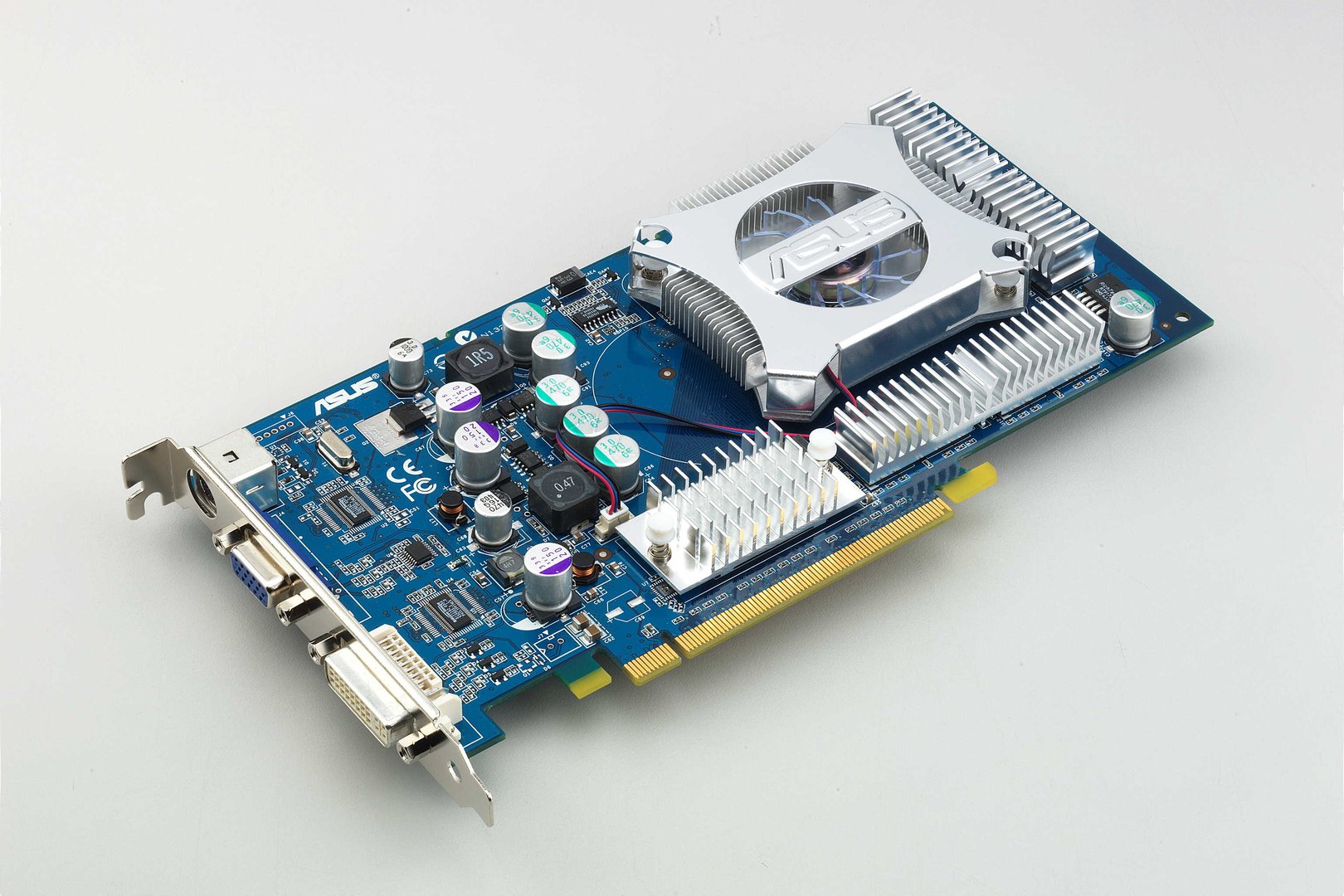
- 将Tesla P4显卡金手指对准PCIe插槽,平稳插入直至完全固定。
- 连接显卡所需的辅助电源线。
- 重新装上机箱侧板,连接显示器和其他外设。
启动系统:
- 接通电源,开机进入BIOS/UEFI设置。
- 在BIOS中确保PCIe插槽被启用,并且设置为Gen3或以上模式(如果可选)。
- 保存设置并重启计算机。
二、软件配置与驱动安装
下载NVIDIA驱动程序:
- 访问NVIDIA官方网站,根据操作系统版本下载最新的Tesla系列驱动程序。
- 注意选择适用于专业计算卡的驱动,而非游戏卡驱动。
安装驱动程序:
- 双击下载的驱动程序安装包,按照提示完成安装过程。
- 安装过程中可能需要重启计算机,请遵循指示操作。
验证安装:
- 安装完成后,打开“设备管理器”,在“显示适配器”下应能看到Tesla P4显卡条目。
- 使用nvidia-smi命令(需先安装NVIDIA System Management Interface工具)查看显卡状态、温度、内存使用情况等。
三、软件开发与应用部署
CUDA Toolkit与cuDNN安装:
- 根据需要,从NVIDIA官网下载并安装最新版本的CUDA Toolkit和cuDNN库。
- 这些是开发基于NVIDIA GPU的加速应用所必需的。
深度学习框架配置:
- 如果您计划进行深度学习训练或推理,可以选择TensorFlow、PyTorch等主流框架,并根据其官方指南配置以利用Tesla P4的计算能力。
- 通常需要在环境变量中指定CUDA和cuDNN的路径。
性能调优与优化:
- 利用NVIDIA提供的各种工具和资源,如Nsight Compute、Nsight Systems等进行代码分析和性能优化。
- 调整批处理大小、学习率等超参数以适应Tesla P4的计算能力。
四、常见问题排查
无法识别显卡:
- 检查PCIe插槽是否插紧,辅助电源是否正确连接。
- 更新BIOS至最新版本,确保支持当前显卡型号。
驱动安装失败:
- 确保下载的驱动与操作系统版本匹配。
- 尝试在安全模式下卸载旧驱动后重新安装新驱动。
性能不佳:
- 检查是否有其他程序占用大量GPU资源。
- 优化代码,减少不必要的内存复制和数据传输。
通过以上步骤,您应该能够成功安装并使用Tesla P4显卡。如果您在使用过程中遇到任何问题,建议查阅NVIDIA官方文档或联系技术支持获取帮助。祝您工作顺利,享受Tesla P4带来的高效计算体验!