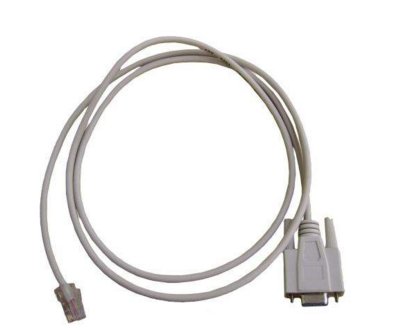
打印机网络共享器设置方法
一、准备工作
- 确保打印机已正确连接到计算机或网络中,并能正常工作。
- 确认所有需要访问打印机的设备都已连接到同一局域网内。
- 准备一根网线(如果打印机和网络共享器需要通过有线方式连接)。
二、安装与配置网络共享器
连接设备:
- 将打印机通过USB线或其他接口连接到网络共享器的相应端口上。
- 如果使用有线网络,将网络共享器通过网线连接到路由器或交换机上;如果使用无线网络,确保网络共享器支持Wi-Fi功能,并按照说明书进行无线网络的配置和连接。
接通电源:为网络共享器和打印机接通电源,并确保它们都处于开机状态。
登录管理界面:
- 打开浏览器,输入网络共享器的IP地址(通常可以在网络共享器的底部标签或说明书中找到),进入其管理界面。
- 输入默认的用户名和密码(同样可以在说明书中找到)进行登录。首次使用时,建议修改默认密码以提高安全性。
配置打印机共享:
- 在管理界面中,找到“打印机设置”或类似的选项。
- 点击“添加打印机”,按照提示选择正确的打印机型号和连接方式(如USB、网络接口等)。
- 配置打印机的名称、描述等信息,以便其他用户能够轻松识别和使用。
- 根据需要,还可以设置打印机的权限控制,例如允许哪些用户或用户组访问该打印机。
三、在其他设备上访问共享打印机
Windows系统:
- 打开“控制面板”,点击“设备和打印机”。
- 点击“添加打印机”,选择“添加网络、无线或Bluetooth打印机”。
- 在搜索到的打印机列表中,选择刚刚配置好的网络共享打印机,并按照提示完成驱动程序的安装和配置。
Mac OS系统:
- 打开“系统偏好设置”,点击“打印机与扫描仪”。
- 点击左下角的加号(+)按钮,选择“添加打印机或扫描仪”。
- 在弹出的窗口中,选择“IP”选项卡,并输入网络共享器的IP地址以及打印机的名称或队列名称。
- 选择适当的驱动程序并完成配置。
四、测试打印
在所有设备上完成打印机的配置后,尝试进行打印测试以确保一切正常工作。如果发现任何问题,可以回到网络共享器的管理界面进行检查和调整。
五、注意事项
- 确保网络共享器和打印机的固件都是最新版本,以获得最佳性能和兼容性。
- 定期检查网络连接和设备状态,及时处理任何可能的故障或异常。
- 对于敏感信息或重要文件的打印任务,请采取适当的安全措施以保护数据安全。