iPhone 5上网设置步骤如下:
一、基础设置
打开手机并进入设置界面:
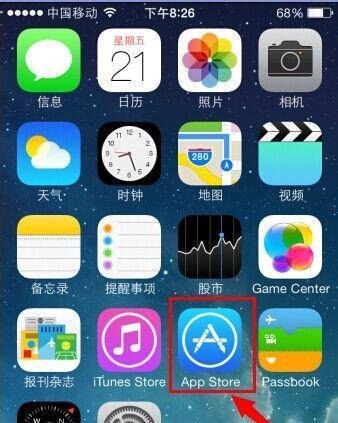
首先,解锁你的iPhone 5,然后在主屏幕上找到并点击“设置”图标。
选择运营商:
在设置界面中,向下滚动并找到“运营商”选项。点击进入。
在这里,选择“自动”选项,以便手机自动搜索并连接到可用的运营商网络。
二、网络配置
返回设置界面并进入通用:
点击屏幕左上角的“< 设置”按钮,返回上一级设置界面。
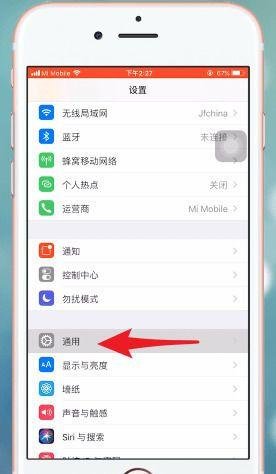
然后,向下滚动并找到“通用”选项,点击进入。
进入网络设置:
在通用设置界面中,找到并点击“网络”选项。
启用3G和数据漫游:
在网络设置界面中,确保“启用3G”选项已打开。这允许手机使用3G网络进行数据连接。
同时,打开“数据漫游”功能。注意,数据漫游可能会产生额外费用,具体费用取决于你的运营商和套餐。
三、数据配置
选择数据连接:
在网络设置界面中,点击“蜂窝数据”或简称为“数据”的选项。
配置APN:
在蜂窝数据设置界面中,你可能需要配置APN(接入点名称)。对于大多数运营商,默认的APN设置通常已经预装在手机上。但如果你需要手动设置,可以点击“蜂窝数据网络”选项。
在这里,找到“APN”字段并填写“3gnet”。这是大多数运营商使用的默认APN设置。
填写完毕后,点击屏幕右上角的“完成”或“保存”按钮以保存设置。
完成以上步骤后,你的iPhone 5应该已经成功配置好上网设置,可以开始使用数据网络进行上网浏览、下载等操作了。如果遇到任何问题,建议联系你的运营商获取进一步的帮助和支持。