Office 2015需通过命令行手动安装,具体步骤如下:
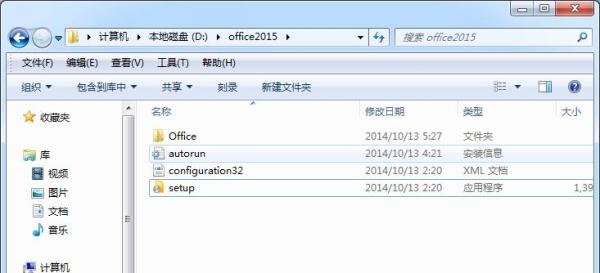
解压文件将下载的Office 2015安装包解压至指定文件夹(如D:office2015)。
打开命令提示符按下Win + R,输入cmd后回车,打开命令行窗口。
切换至解压目录
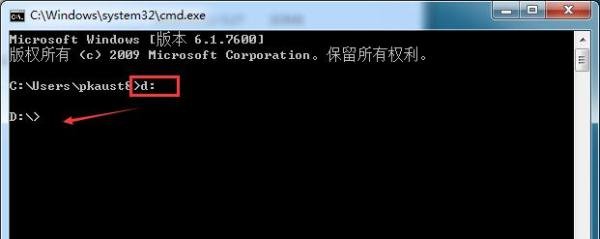
输入d:并回车,切换至D盘根目录。
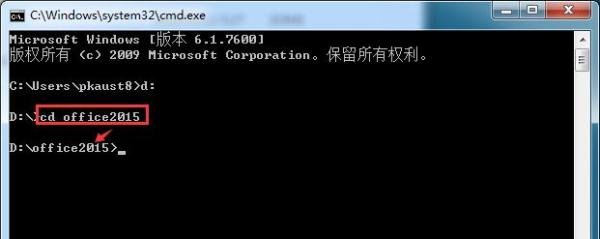
输入cd office2015并回车,进入解压后的文件夹。
执行安装命令
输入setup并回车,启动基础安装流程。
输入setup /configure configuration32.xml并回车,根据配置文件安装(32位系统使用此命令;64位系统需替换为configuration64.xml)。
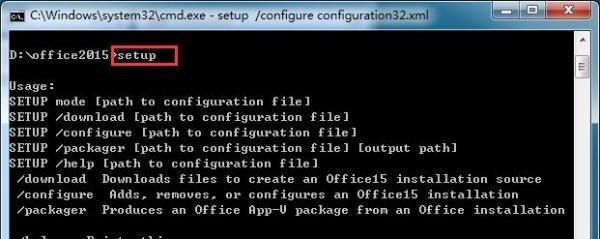
等待安装完成安装过程自动进行,无需手动操作,约几分钟后完成。
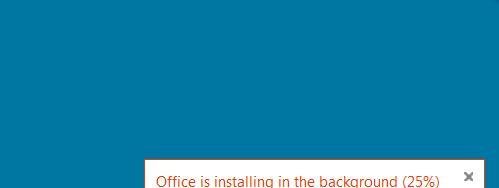
验证安装结果
安装完成后,开始菜单可能仍显示为Office 2013图标,但实际版本已升级。
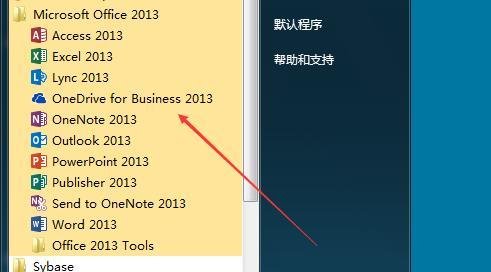
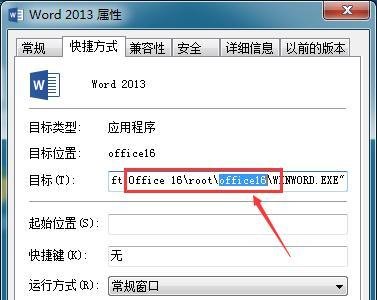
右键点击任意Office程序(如Word),选择属性,查看版本信息显示为Office16(即Office 2015)。
注意事项