安装VMware-workstation10的方法并输入密匙

安装VMware-workstation10.0.1并输入密匙的方法如下:

一、安装准备

VMware-workstation-full10.0.1安装包

vm10keygen密钥生成工具

二、安装步骤

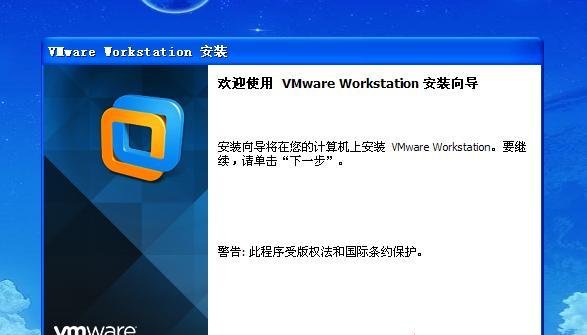
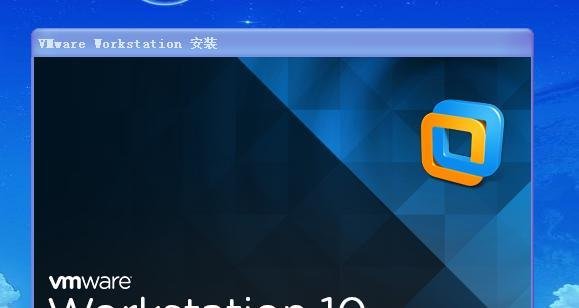
启动安装程序打开VMware-workstation-full10.0.1安装包,双击运行安装程序。
安装VMware-workstation10的方法并输入密匙

安装VMware-workstation10的方法并输入密匙

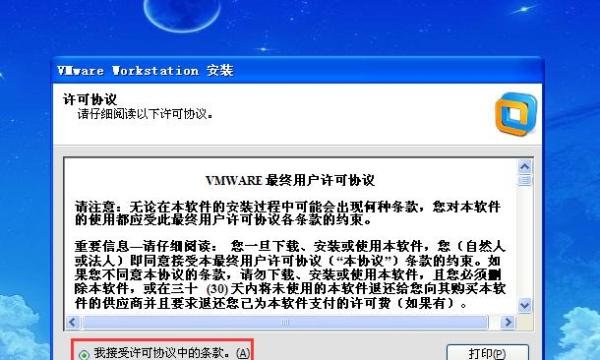
接受许可协议勾选“我接受许可协议条款”,点击“下一步”。

安装VMware-workstation10的方法并输入密匙

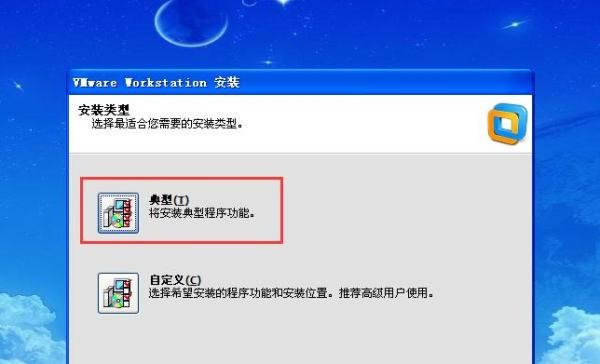
选择安装类型选择“典型”安装模式,点击“下一步”。

安装VMware-workstation10的方法并输入密匙

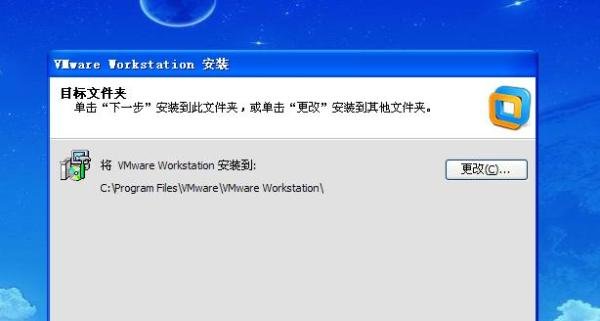
设置安装路径默认路径为C盘,如需修改可点击“更改”选择其他路径,点击“下一步”。
安装VMware-workstation10的方法并输入密匙

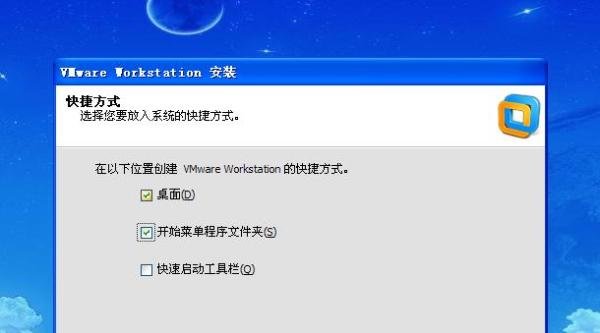
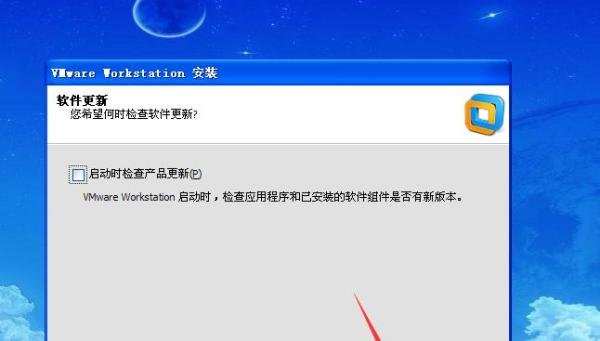
确认安装选项直接点击“下一步”继续。

安装VMware-workstation10的方法并输入密匙

安装VMware-workstation10的方法并输入密匙

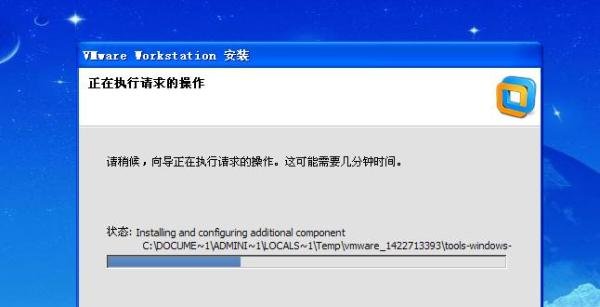
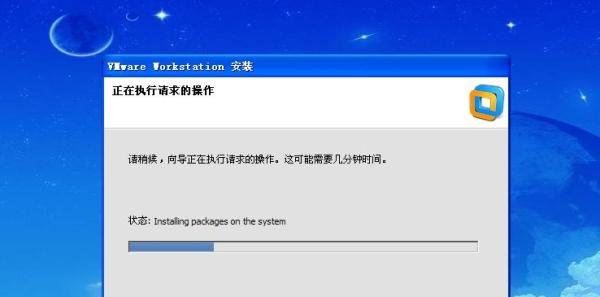
等待安装完成安装程序自动运行,进度条显示安装状态。

安装VMware-workstation10的方法并输入密匙

安装VMware-workstation10的方法并输入密匙

三、输入许可证密匙

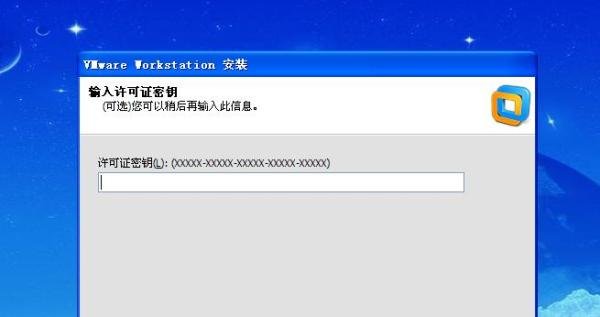
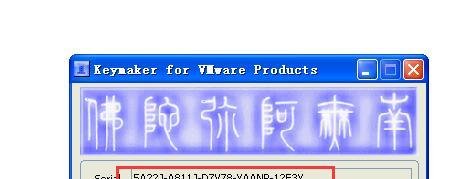
运行密钥生成工具打开vm10keygen工具,生成有效许可证密匙。
安装VMware-workstation10的方法并输入密匙

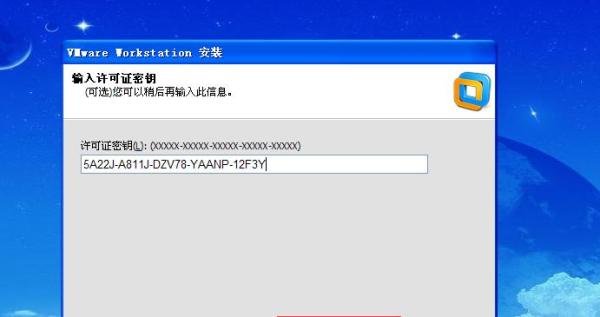
复制并粘贴密匙在安装向导的许可证输入框中,粘贴生成的密匙,点击“输入”完成激活。
安装VMware-workstation10的方法并输入密匙

安装VMware-workstation10的方法并输入密匙

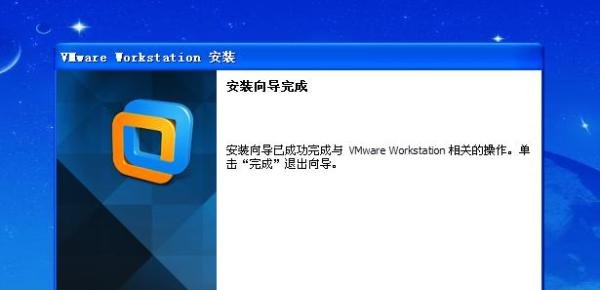
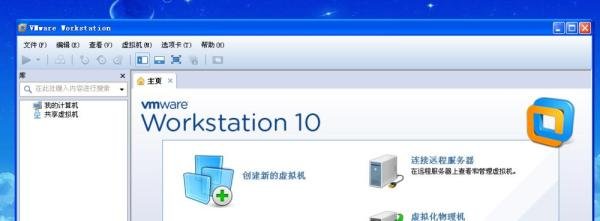
四、完成安装

安装VMware-workstation10的方法并输入密匙

安装VMware-workstation10的方法并输入密匙

注意事项