CPU风扇安装教程
在安装CPU风扇时,确保您有正确的工具和组件,并按照以下步骤进行操作。这不仅有助于保持您的计算机冷却系统正常运行,还能防止过热导致的性能下降或硬件损坏。以下是详细的安装指南:
所需工具与组件
- CPU风扇(含散热器、风扇和固定支架)
- 散热膏(导热硅脂)
- 十字螺丝刀
- 主板手册(参考用)
- 防静电手环(可选,但推荐使用以防静电损害)
步骤一:准备工作
- 断开电源:在开始任何内部硬件操作之前,务必关闭计算机并拔掉电源线。
- 打开机箱:移除机箱侧板以便访问主板和CPU插槽区域。
- 清洁CPU表面:使用无绒布和酒精(或专用清洁剂)轻轻擦拭CPU表面的旧散热膏。
步骤二:涂抹散热膏
- 适量涂抹:在CPU的中心位置挤出豌豆大小的散热膏。避免过量,因为过多的散热膏反而可能影响散热效果。
- 均匀分布:不需要手动抹平,当散热器安装上去后,压力会自然将散热膏推开形成均匀的薄层。
步骤三:安装风扇及散热器
- 对准CPU插座:拿起散热器,确保其底部与CPU上的针脚对齐。大多数现代CPU采用无针脚设计(即LGA封装),因此只需注意方向即可。
- 放置散热器:轻轻地将散热器放置在CPU上,确保散热膏被均匀地挤压开。
- 安装固定支架:根据风扇和主板的设计,可能需要先将固定支架安装在主板背面(通过主板上的预留孔),或者从顶部直接锁紧。
- 使用十字螺丝刀按照说明书指示拧紧螺丝,但不要过度用力以免损坏主板或CPU。
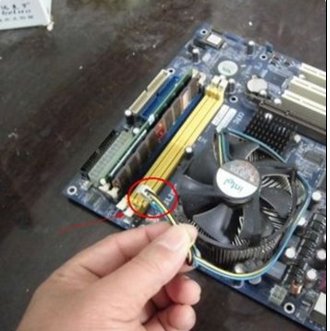
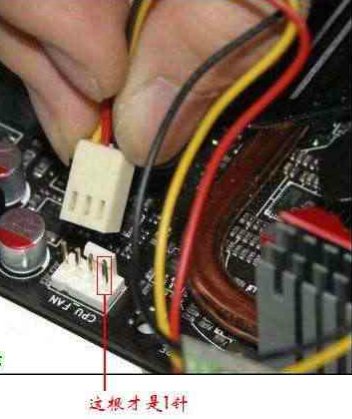
- 连接风扇电源线:找到主板上的CPU_FAN接口(通常标有“CPU Fan”字样),将风扇的电源线插入该接口。部分高端风扇可能还有额外的PWM控制线,需根据主板手册连接到相应位置。
步骤四:检查与测试
- 重新组装机箱:确认所有螺丝都已紧固后,重新安装机箱侧板。
- 启动计算机:插上电源线,按下电源键开机。
- 进入BIOS/UEFI:在计算机启动时按特定键(通常是Delete、F2或Esc)进入BIOS设置,检查CPU温度是否正常显示且处于合理范围内。
- 监控系统稳定性:运行一段时间,通过操作系统自带的监控工具或第三方软件(如HWMonitor)持续观察CPU温度和风扇转速,确保一切正常。
注意事项
- 在整个过程中,避免直接接触CPU和散热器底面,以防留下指纹或灰尘影响散热效率。
- 确保使用的散热膏是专为CPU设计的,不要使用其他替代品。
- 如果遇到任何问题,查阅主板和风扇的用户手册或联系制造商客服获取帮助。
通过以上步骤,您应该能够成功安装CPU风扇并确保其有效工作,为您的电脑提供必要的冷却保护。