Windows7与Windows XP双系统安装需分情况处理,核心步骤包括准备工具、安装系统、修复引导菜单,具体操作如下:
Windows7.GHO + Windows XP.GHO(Ghost版)
Windows7原版.ISO + Windows XP原版.ISO
先安装原版Windows XP至C盘,再安装原版Win7至D盘(可在当前XP系统或PE环境下安装)。
结果:自动生成启动选择菜单,无需额外操作。
先安装原版Win7至C盘,再安装原版XP至D盘。
修复步骤:
进入XP系统,打开E盘的BCDautofix软件。
运行修复,重启后自动生成启动选择菜单。
还原Windows XP.GHO至C盘,再还原Win7.GHO至D盘。
修复步骤:同原版情况2,使用BCDautofix修复启动菜单。
操作步骤:
备份D盘文件,确保D盘有10G以上空间。
将BCDautofix和WinXP.GHO保存至E盘。
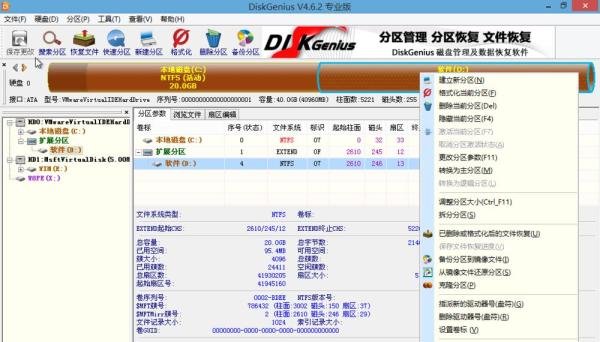
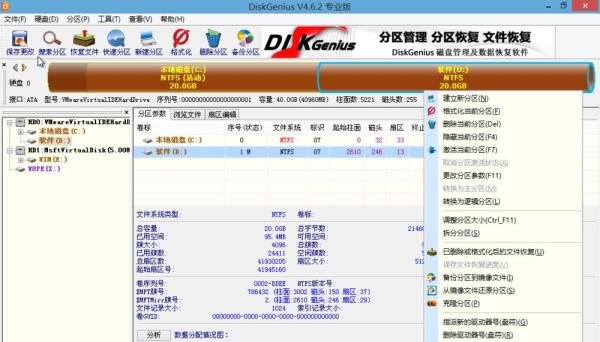
设置D盘为主分区、活动分区:
使用DiskGenius软件(推荐在PE环境下操作)。
在PE中打开DiskGenius,选择D盘 → 右键“转换为主分区(M)” → 右键“激活当前分区(F7)” → 保存更改。
使用OneKey一键还原软件,将XP安装至D盘:
打开OneKey → 选择D盘 → 确认还原 → 等待部署完成。
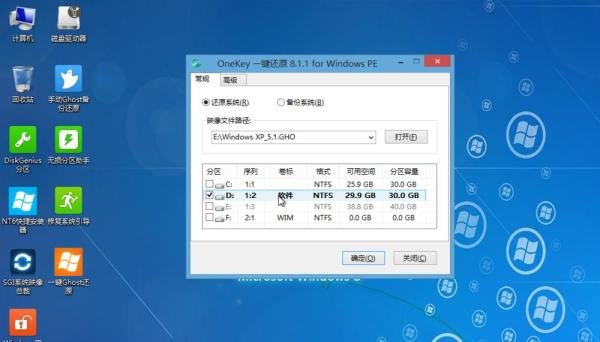
修复启动菜单:
进入XP系统,打开E盘的BCDautofix → 按任意键修复 → 重启后出现启动选择菜单。

解决方法:使用激活软件重新激活。
解决方法:
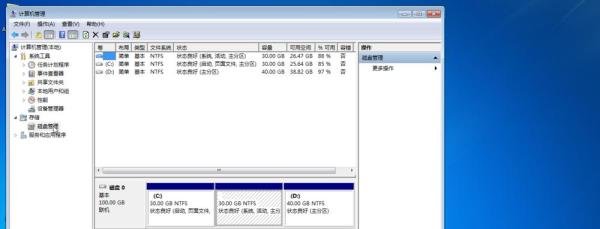
进入Win7 → 右键“计算机” → 选择“管理”。
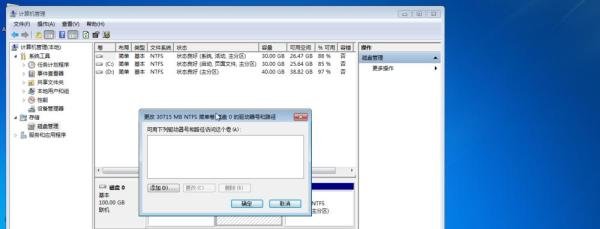
找到“存储-磁盘管理” → 右键无盘符的空白磁盘 → 选择“更改驱动器和路径”。
点击“添加” → 选择驱动器号 → 确定后磁盘显示。