Subtitle Workshop(简称SW)是一款字幕编辑软件,以下是其使用详解:
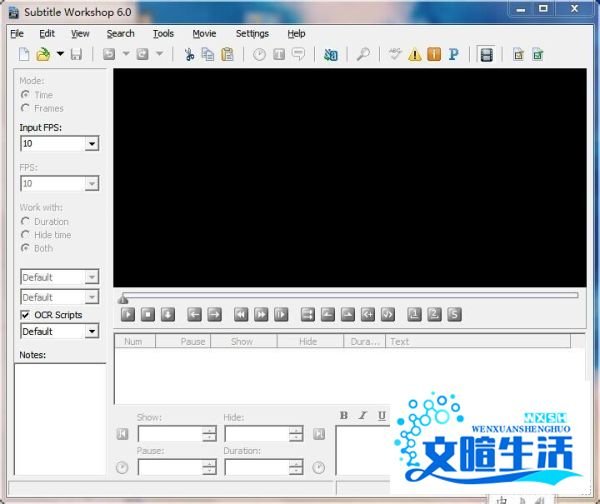
准备好一个MP4格式的视频文件。打开Subtitle Workshop软件,将视频文件直接拖入软件界面中的黑框部分(视频播放区域)。

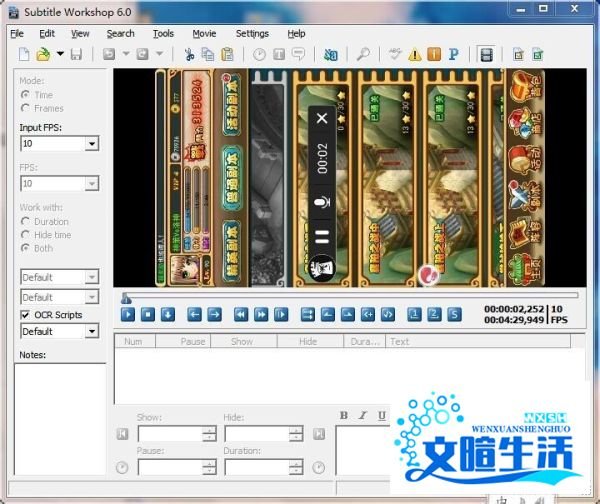
视频开始播放后,先点击蓝色小方块按钮(暂停按钮)暂停视频。
按下键盘上的“Ctrl + N”组合键,新建一个字幕文件。
保存字幕文件
点击“Save”按钮,弹出保存对话框。
在对话框中,选择字幕文件格式为“SubRip”(这是一种常见的字幕格式)。
自定义字幕文件的名称和保存地址,然后点击保存。
编辑字幕内容
在软件界面中指定的字幕编辑区域,输入想要添加的字幕文本内容,可以自由编辑任何文字。
软件中有相关设置区域用于调整播放参数,如播放速度、字幕显示样式等,具体可根据实际需求和界面提示进行设置。


编辑中间部分字幕
如果需要编辑视频中间部分的字幕,先让视频播放到相应位置。
按下“Ctrl + 空格”组合键暂停视频。
输入对应的字幕文本,然后按下“Insert”键插入字幕。
最终保存字幕文件
全部字幕编辑完成后,再次点击“Save”按钮保存字幕文件。
注意:将字幕文件的名称和视频文件的名称改成一样的,并且放在同一个文件夹里,这样在播放视频时,部分播放器会自动合成视频和字幕进行播放。