在Windows 10中,限制账户只能运行指定的应用程序通常涉及使用"组策略编辑器"(Group Policy Editor)或"家庭安全"(Family Safety)功能。以下是两种主要方法的步骤:
方法一:使用组策略编辑器(仅适用于Windows 10 Pro、Enterprise和Education版)
打开组策略编辑器:
按下 Win + R,输入 gpedit.msc,然后按回车键。
在组策略编辑器中,依次展开 用户配置 → 管理模板 → 系统。
然后点击 运行只允许的Windows应用。
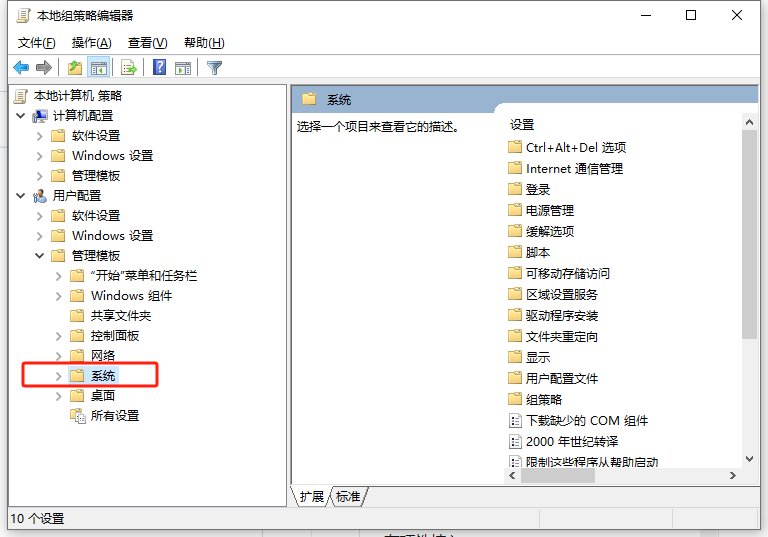
双击 运行只允许的Windows应用,在弹出的设置窗口中选择 已启用。
添加允许的应用程序:
在选项中的 允许的应用程序列表 中输入你希望允许运行的应用程序的名称(例如:notepad.exe)。
点击 应用,然后点击 确定。关闭组策略编辑器。重启电脑。
为使设置生效,你需要重启电脑或者打开命令提示符,输入 gpupdate /force 并按回车键刷新组策略。
方法二:使用家庭安全功能(适用于所有版本的Windows 10)
打开家庭设置:
打开 设置 应用,点击 账户,再点击 家庭与其他用户。
添加家庭成员:
在家庭成员部分,点击 添加家庭成员,按指示添加一个新的儿童账户。
设置应用限制:
登录到 Microsoft 家庭安全网站,选择你要管理的家庭成员账户。
在应用和游戏限制选项中,你可以设置仅允许使用特定的应用程序和游戏。
请注意,组策略编辑器不适用于Windows 10家庭版(Home Edition)。
另外,家庭安全功能更多地被设计为家长监控子女电脑使用的工具,但也可以用于限制特定账户的应用程序使用。