卸载IE9可通过常规卸载程序或彻底删除系统组件两种方式实现,操作前需切换默认浏览器并注意系统兼容性风险。 以下是具体步骤及注意事项:
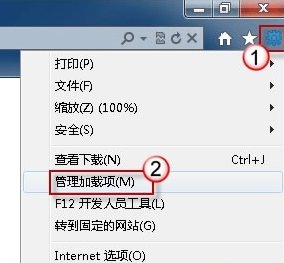
打开IE9,点击右上角工具(齿轮图标)→ Internet选项。
在程序标签页中,找到默认的Internet浏览器部分,点击更改程序。
从程序列表中选择其他浏览器(如Chrome、Firefox)作为默认浏览器,点击确定后关闭窗口。
打开控制面板(可通过开始菜单搜索或右键点击“此电脑”选择属性后进入)。
选择程序→ 卸载程序。
在左侧点击查看已安装的更新,等待列表加载完成。
滚动列表找到Internet Explorer 9,选中后点击右上角的卸载按钮。
按提示确认卸载,等待系统完成操作并重启计算机。
若常规卸载后仍存在残留文件,可通过关闭Windows功能彻底清除:
按下Win+R组合键,输入appwiz.cpl后回车,进入程序和功能界面。
点击左侧打开或关闭Windows功能。
在列表中找到Internet Explorer 11(若未安装IE11则找Internet Explorer 10)。
取消勾选该项,点击确定,系统会弹出警告窗口,确认后等待配置完成。
重启计算机后,IE9相关文件将被彻底删除。
若未安装更高版本IE(如IE10/11),卸载IE9后系统会自动回退到IE8。
若已安装更高版本,系统会保留最新版本(如卸载IE9后使用IE11)。
若IE9曾被设为默认浏览器,卸载后系统会恢复为之前设置的默认浏览器(如Chrome)。
IE是Windows系统组件,卸载可能导致某些依赖IE的应用程序(如旧版企业软件)无法正常运行。
建议:非必要情况下保留IE或提前测试系统兼容性。
通过以上步骤,用户可根据需求选择常规卸载或彻底删除IE9,但需谨慎评估系统兼容性风险。