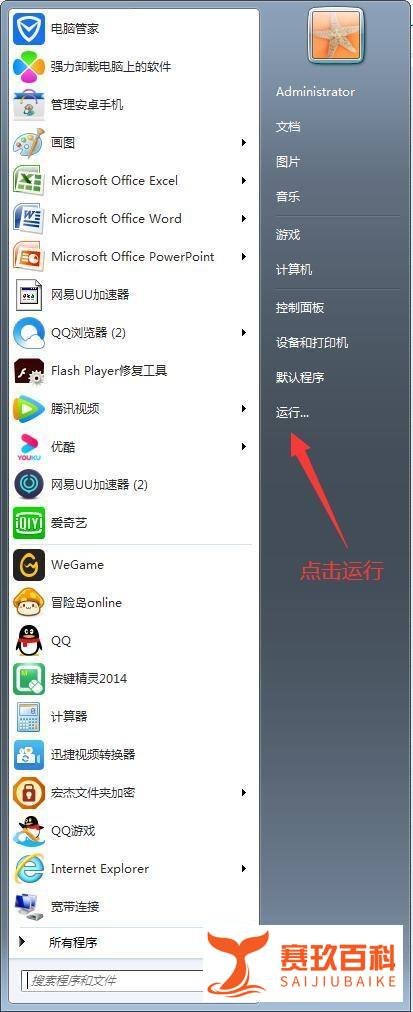
标题:如何解决电脑声卡驱动安装正常但无法播放声音的问题内容:当电脑的声卡驱动安装正常,但仍然无法播放声音时,可能是由于以下原因导致的。以下是一些常见的解决方法,您可以尝试按照这些步骤逐一进行排查。1. 检查音量设置: 首先,确保您的音量设置不是静音状态。您可以检查电脑的音量控制面板或任务栏上的音量图标,确保音量处于适当的水平,并且未静音。2. 检查扬声器或耳机连接: 确保扬声器或耳机正确连接到电脑的音频插孔。您可以尝试通过更换插孔或使用其他设备来测试是否是硬件连接问题。3. 检查默认音频设备: 确认您的电脑已正确选择默认音频设备。您可以通过以下步骤进行设置: - 在Windows系统中,右键点击任务栏上的音量图标,选择“播放设备”。 - 在弹出的窗口中,确保所需的音频输出设备被设置为默认设备。4. 更新声卡驱动程序: 尝试更新您的声卡驱动程序到最新版本。您可以访问声卡制造商的官方网站下载最新的驱动程序,并按照提示进行安装。如果您不确定如何更新驱动程序,可以尝试使用第三方驱动程序更新工具来自动完成这个过程。5. 检查音频服务状态: 确认音频服务正常运行。您可以按以下步骤检查: - 在Windows系统中,按下Win R键,打开“运行”对话框。 - 输入"services.msc",然后点击“确定”。 - 在服务列表中,查找并确认以下服务是否正在运行:Windows Audio、Windows Audio Endpoint Builder、Multimedia Class Scheduler。6. 禁用音频增强功能: 有时,音频增强功能可能会导致声音播放问题。您可以尝试禁用它们,并检查是否能够解决问题。方法如下: - 右键点击任务栏上的音量图标,选择“播放设备”。 - 在弹出的窗口中,右键点击默认音频设备,选择“属性”。 - 在“属性”窗口中,切换到“增强”选项卡,并选择“禁用所有增强功能”。7. 检查其他应用程序: 确保没有其他应用程序占用了音频设备。有时,某些应用程序可能会独占音频设备,导致其他应用无法播放声音。在关闭或退出这些应用程序后,尝试再次播放声音。如果您尝试了以上方法仍然无法解决问题,那么可能需要进一步检查硬件设备或者寻求专业技术支持。希望以上解决方法对您有所帮助!