
Win10安装程序无法正常启动的解决方法如下:
检查系统要求确保计算机满足安装程序的最低系统要求,包括操作系统版本、硬件配置(如CPU、内存、磁盘空间等)。若不满足要求,需升级硬件或选择适配的系统版本。
重启计算机临时性故障可能导致安装程序无法启动,重启计算机可清除系统缓存或终止冲突进程。若重启后问题依旧,需进一步排查。
清理临时文件与磁盘空间
删除临时文件:按 Win + R 输入 %temp%,进入临时文件夹并删除全部内容。
清理C盘:使用磁盘清理工具(右键C盘→属性→磁盘清理)删除系统更新文件、回收站内容等。
确保C盘有足够空间(建议至少保留20GB可用空间)。
修改兼容性设置
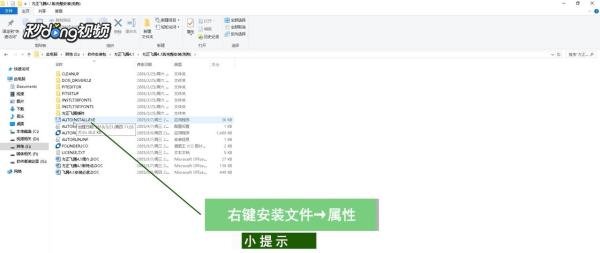
右键安装程序,选择 属性 → 兼容性 选项卡。
勾选 以兼容模式运行此程序,选择 Windows 7 或 Windows 8。
勾选 以管理员身份运行此程序,点击 应用 → 确定。
重新运行安装程序。
启用Windows模块安装服务
按 Win + R 输入 services.msc,打开服务管理器。
找到 Windows Modules Installer,双击进入属性。
将启动类型改为 自动,点击 启动 按钮,重启计算机后重试安装。
检查Windows更新设置
打开 控制面板 → 系统和安全 → Windows Update。
确保更新设置为 自动安装更新,并手动检查更新,安装所有可选补丁。
重启后重新运行安装程序。
重建用户配置文件
创建新用户账户(设置→账户→家庭与其他用户→添加其他人到这台电脑)。
登录新账户,重新下载并运行安装程序。
若新账户下问题解决,需备份原账户数据后删除旧配置文件。
使用官方清理工具
部分软件(如微软官方升级工具)提供清理工具,可彻底卸载残留文件。
下载并运行对应清理工具后,重启计算机再重新安装。
修改注册表(谨慎操作)
针对错误代码 0xc0000018 或 0xc000005,可尝试修改注册表:
按 Win + R 输入 regedit,打开注册表编辑器。
导航至 HKEY_LOCAL_MACHINESOFTWAREWow6432NodeMicrosoftWindowsCurrentVersionWindows。
右侧找到 APPINIT_DLLS,确保其值为空(无数据)。
修改前务必备份注册表(文件→导出),避免系统崩溃。
卸载最近安装的补丁
若错误出现在安装补丁后,进入 设置 → 更新和安全 → 查看更新历史记录。
卸载最近安装的补丁(右键补丁→卸载),重启后重试安装程序。
进入安全模式排查冲突
强制关机重启3次,进入 恢复环境 → 高级选项 → 启动设置 → 重启。
按 F4 或 F5 进入安全模式,运行安装程序测试是否受第三方软件干扰。
若安全模式下正常,需卸载近期安装的非必要软件或驱动。
若以上方法均无效,建议: