Word文档中边框和底纹的排版可通过以下步骤实现,具体分为段落边框、段落底纹和页面边框三类操作:
操作路径:选中目标段落 → 点击菜单栏「格式」→ 选择「边框和底纹」。
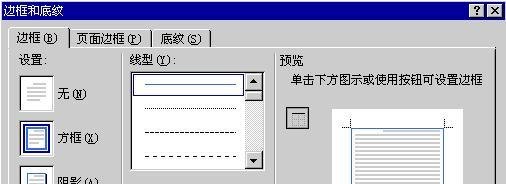
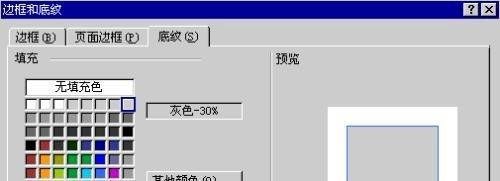
选项卡选择:在弹出窗口中切换至「边框」选项卡。
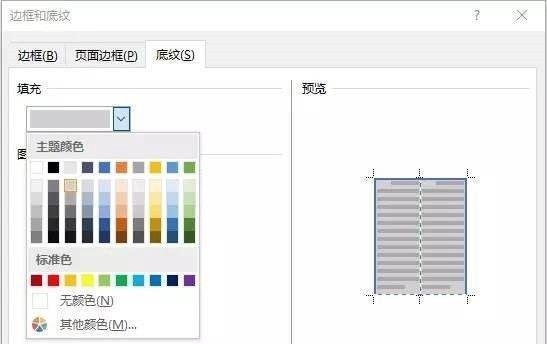
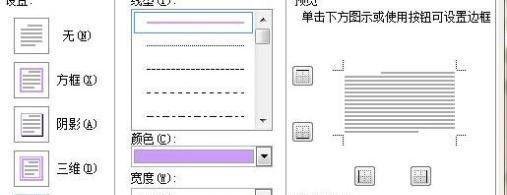
参数调整:
样式:可选择实线、虚线、双线等线型。
颜色:支持自定义颜色或主题色。
宽度:调整边框粗细(如1.5磅、3磅)。
应用范围:可单独设置上/下/左/右边框,或选择「阴影」「三维」等组合效果。
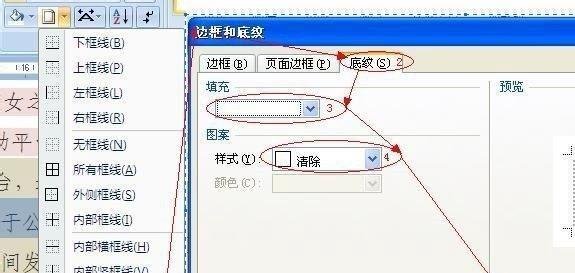
操作路径:选中目标段落 → 点击「格式」→ 选择「边框和底纹」。
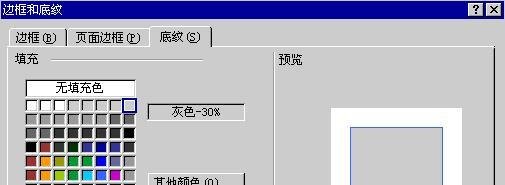
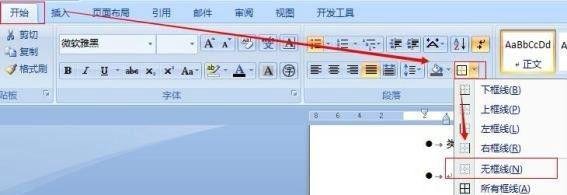
选项卡选择:切换至「底纹」选项卡。
参数调整:
填充:选择纯色、渐变或纹理背景(如浅灰、主题色)。
图案样式:可选5%-90%浓度的点状、条纹等图案。
应用于:可设置为「段落」或「文字」级底纹。

操作路径:点击「格式」→ 选择「边框和底纹」。
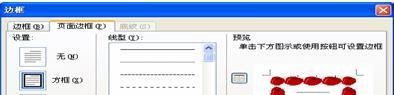
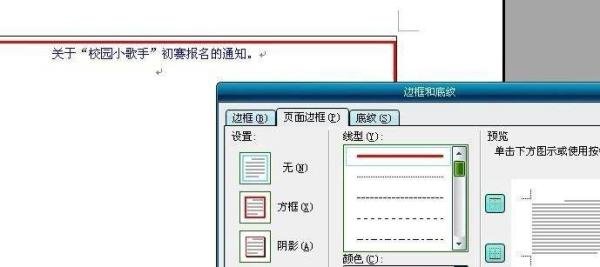
选项卡选择:切换至「页面边框」选项卡。
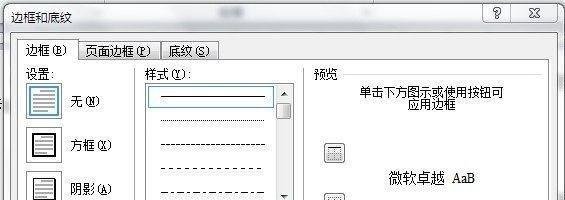
参数调整:
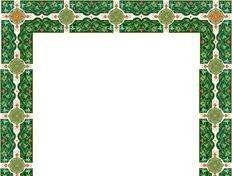
艺术型:提供波浪线、星形、花纹等装饰性边框。
边距:可调整边框与页面边缘的距离(如上下左右各留1厘米)。
预览:实时查看边框效果,支持单独取消某一边框线。

掌握上述方法后,可灵活组合边框与底纹功能,实现重点段落突出、章节分隔、标题装饰等排版需求,显著提升文档专业度与阅读体验。