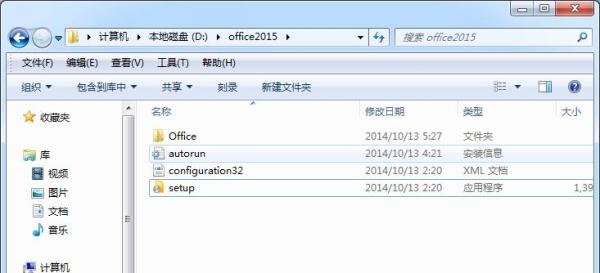
安装Office时提示MSXML 6.10.1129.0,可通过修改注册表相关项的权限及数值数据解决,具体步骤如下:
打开注册表编辑器
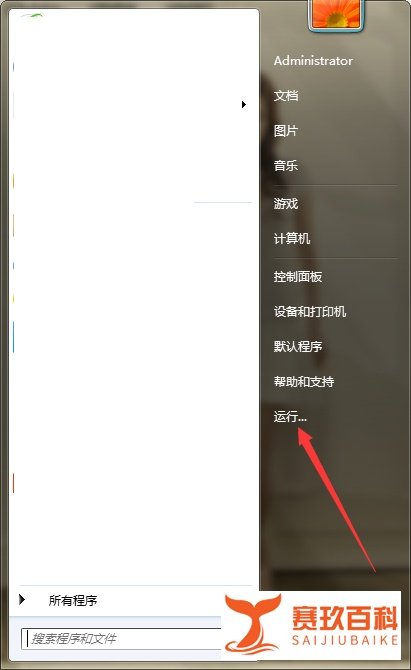
点击计算机左下角的“开始”,弹出下拉菜单。
选择“运行”,打开运行窗口。
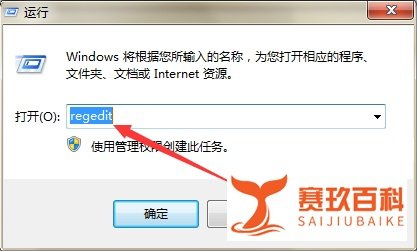
在运行窗口键入“regedit”回车,打开注册表编辑器。
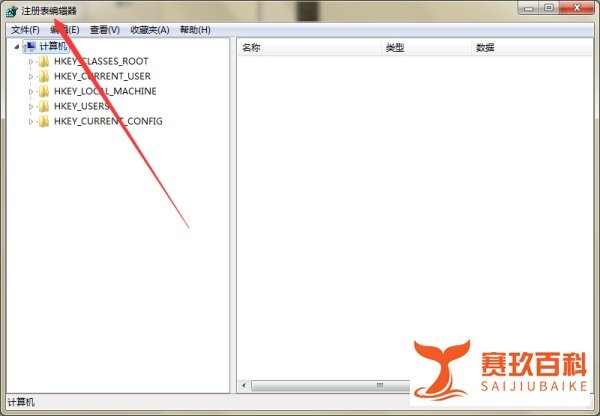
定位到指定注册表项
在注册表编辑器中,定位到“HKEY_CLASSES_ROOTTypeLib{F5078F18-C551-11D3-89B9-0000F81FE221}6.00win32”项。
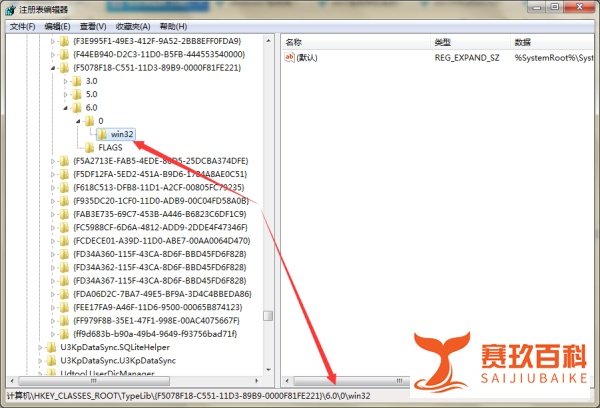
修改权限
右击“win32”项,弹出下拉菜单。
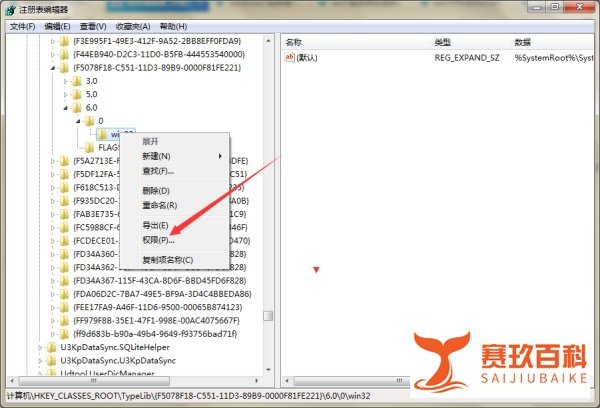
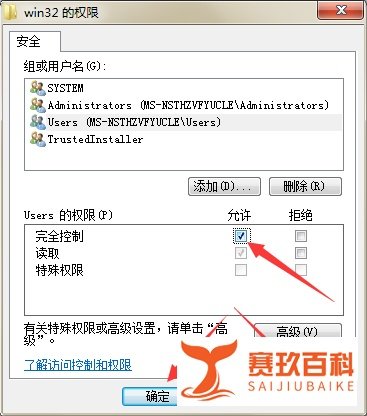
选择“权限”,弹出“win32的权限设置窗口”。
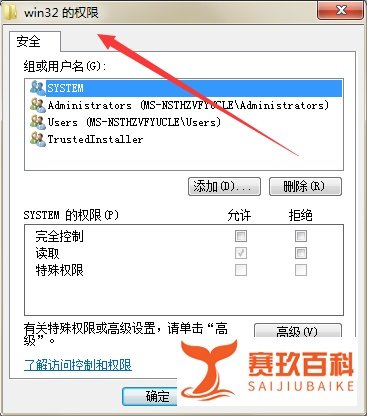
在窗口中为所在的组或用户名获取完全控制的权限。
修改数值数据
在右侧列表中找到“默认”数值,双击打开字符串的编辑页面。
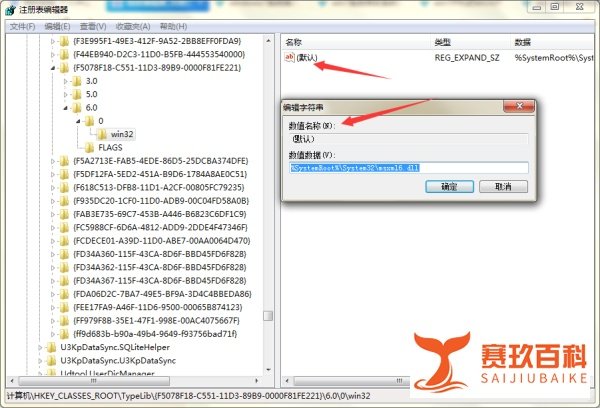
在编辑页面将数值数据设为“%SystemRoot%System32msxml6.dll”,点击确定保存。
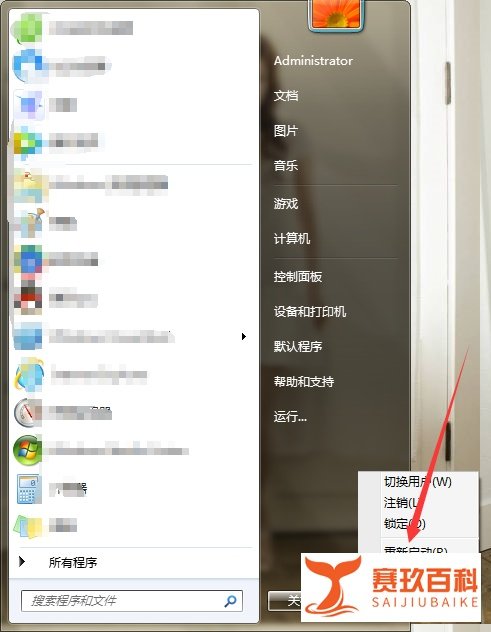
重启计算机设置完毕后,重启计算机使设置生效,即可解决安装Office时提示MSXML 6.10.1129.0的问题。
总结: