Safari 4 的使用方法如下:
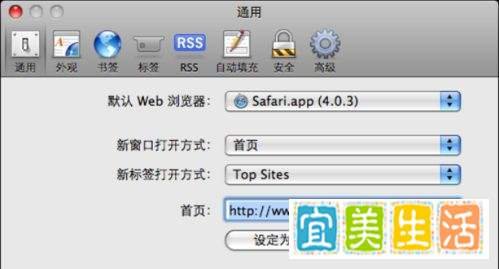
设置首页导航至目标网页(如 http://www.apple.com/),选择 Safari > 偏好设置(或按 Command-,),点击“常规”图标,选择“设置为当前页面”,关闭窗口即可完成设置。
智能地址(URL)栏键入或粘贴网页地址时,Safari 会自动匹配“最常点选”的地址并高亮显示,按 Enter 键即可访问。若需其他选项,可通过箭头键选择或直接输入完整地址。
智能搜索栏输入文本时,Safari 会通过 Google Suggest 提供搜索建议,并列出最近搜索内容,帮助快速定位页面信息。
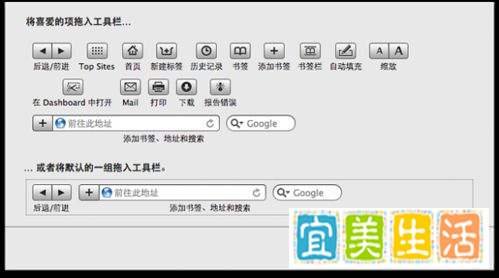
自定工具栏选择 Safari > 显示 > 自定工具栏…,通过拖动项目添加或排列工具栏内容(如“在 Dashboard 中打开”工具)。若需恢复默认设置,将默认工具集拖回工具栏后点击“完成”。
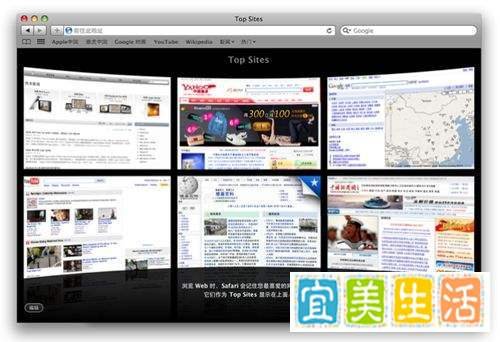
功能:显示最多 24 个常用网站的缩略图,右上角带星号的站点表示有新内容。
操作:
手动添加网页:将地址栏左侧的网站图标拖至 Top Sites 书签栏。
自定设置:点击“编辑”按钮,选择显示数量(6/12/24 个)、整理顺序、删除或锁定站点。
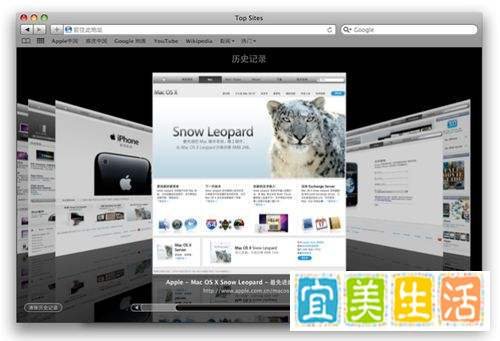
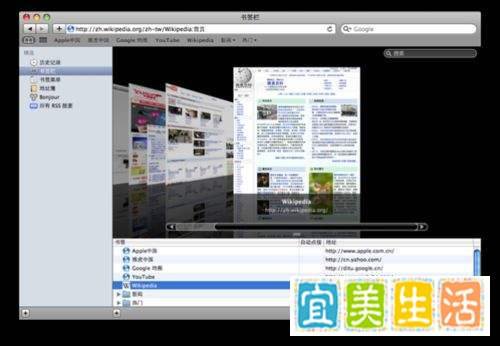
Cover Flow以全页面预览形式浏览历史记录或书签站点,操作方向箭头或滑块可快速翻阅,点击缩略图即可打开页面。
全页面缩放
快捷键:Ctrl-+(放大)、Ctrl--(缩小)、Command-0(恢复默认)。
触控板:使用开合手势缩放。
工具栏按钮:通过“自定工具栏”添加“缩放”按钮。
秘密浏览选择 Safari > 秘密浏览,启用后不记录历史记录、下载项、自动填充信息、Cookie 或缓存文件。
禁止弹出式窗口默认启用阻止功能,需关闭时选择 Safari > 禁止弹出式窗口(取消勾选即可禁用)。
添加书签
方法:按 Command-D 或点击工具栏“+”按钮,命名书签并选择保存位置。
快捷操作:将地址栏左侧的网站图标拖至书签栏、文件夹或 Top Sites 按钮。
搜索页面字词按 Command-F 或选择 编辑 > 查找,输入关键词后按 Command-G 查看下一处匹配位置。
创建 Dashboard Widget通过“自定工具栏”添加“在 Dashboard 中打开”工具,选择页面部分后点击“添加”,即可生成可自定义主题的 Widget。
使用标签式浏览
操作:
按住 Command 点按链接,在新标签中打开页面。
按 Command-T 新建标签,Control-Tab 或 Shift-Control-Tab 切换标签。
管理:拖放标签调整顺序,或为一组标签添加书签。
使用 RSS 提要选择 书签栏 > 显示全部 RSS 文章,访问支持 RSS 的网站时,地址栏会出现 RSS 标签,点击可查看文章摘要或全篇。
通过电子邮件发送网页选择 文件 > 用邮件发送此页面内容/链接,Mail 会自动打开新窗口,填写收件人后发送。
搜索栏 SnapBack浏览 Google 搜索结果时,点击地址栏中的橙色圆形按钮(带白色箭头)可立即返回搜索结果页面。
启用“自动填充”选择 Safari > 偏好设置 > 自动填充,勾选“使用地址簿卡片信息”,确保地址簿信息为最新后点击“编辑”修改。